Bienvenue sur L'Assistant
L'Assistant est une plateforme complete pour construire, deployer et monitorer des agents vocaux IA connectes a votre telephonie Wazo/Asterisk.
Concevez des agents conversationnels, connectez-les a vos lignes telephoniques, lancez des campagnes sortantes, et analysez les performances — le tout depuis une interface unique.
Vue d'ensemble
La plateforme est organisee autour de trois piliers qui couvrent le cycle de vie complet d'un projet Voice AI :
Construire
Creez des agents, gerez les bases de connaissances, configurez les outils et concevez des workflows conversationnels avances.
Deployer
Connectez vos agents aux lignes telephoniques, canaux SMS/WhatsApp, Facebook Messenger et lancez des campagnes.
Monitorer
Consultez l'historique des appels, analysez les performances, detectez les emotions et configurez des alertes.
Construire
Agents
Configurez vos agents IA avec prompts, voix TTS, modeles LLM multi-provider (OpenAI, Anthropic, Gemini) et parametres avances.
Base de connaissances
Alimentez vos agents avec du contenu structure — texte, documents — pour des reponses precises et contextuelles.
Outils
Definissez des fonctions et integrations API que vos agents peuvent appeler pendant les conversations.
Scenarios
Concevez des workflows conversationnels multi-etapes avec un editeur visuel de noeuds (ReactFlow).
Deployer
Canaux
Connectez vos agents a la telephonie (Wazo/SIP), aux widgets web, SMS/WhatsApp et Facebook Messenger/Instagram.
Campagnes
Lancez des campagnes d'appels sortants avec listes de contacts CSV, planification et suivi en temps reel.
Centre d'appels
Copilot IA
Assistant IA temps reel pour vos agents : suggestions, resume, detection d'intention.
Routage Intelligent
Acheminez les appels vers le bon agent selon les competences, la charge et la priorite.
Taches
Automatisez le suivi post-appel avec des taches assignees et des workflows.
Gestion Effectifs
Planifiez les shifts, suivez les adherences et optimisez la couverture.
Gestion Qualite
Evaluez les appels avec des scorecards, criteres ponderes et rapports detailles.
Monitorer
Appels & Transcriptions
Historique complet avec transcriptions, analyse des emotions, durees et statuts.
Analytics
Visualisez volumes, durees, taux de succes et KPI personnalises par canal.
Insights Globaux
Tendances, performance agents, entonnoir de conversion, heatmap d'activite et top appelants.
Guide rapide
Creez, configurez et testez votre premier agent vocal IA en 5 minutes.
Prerequis
Un compte L'Assistant actif et un projet cree dans le tableau de bord.
Etape 1 : Creer un Agent
Naviguez vers Agents
Ouvrez Construire > Agents depuis la barre laterale.
Creer un nouvel agent
Cliquez Nouvel Agent et donnez-lui un nom (ex: "Assistant Accueil").
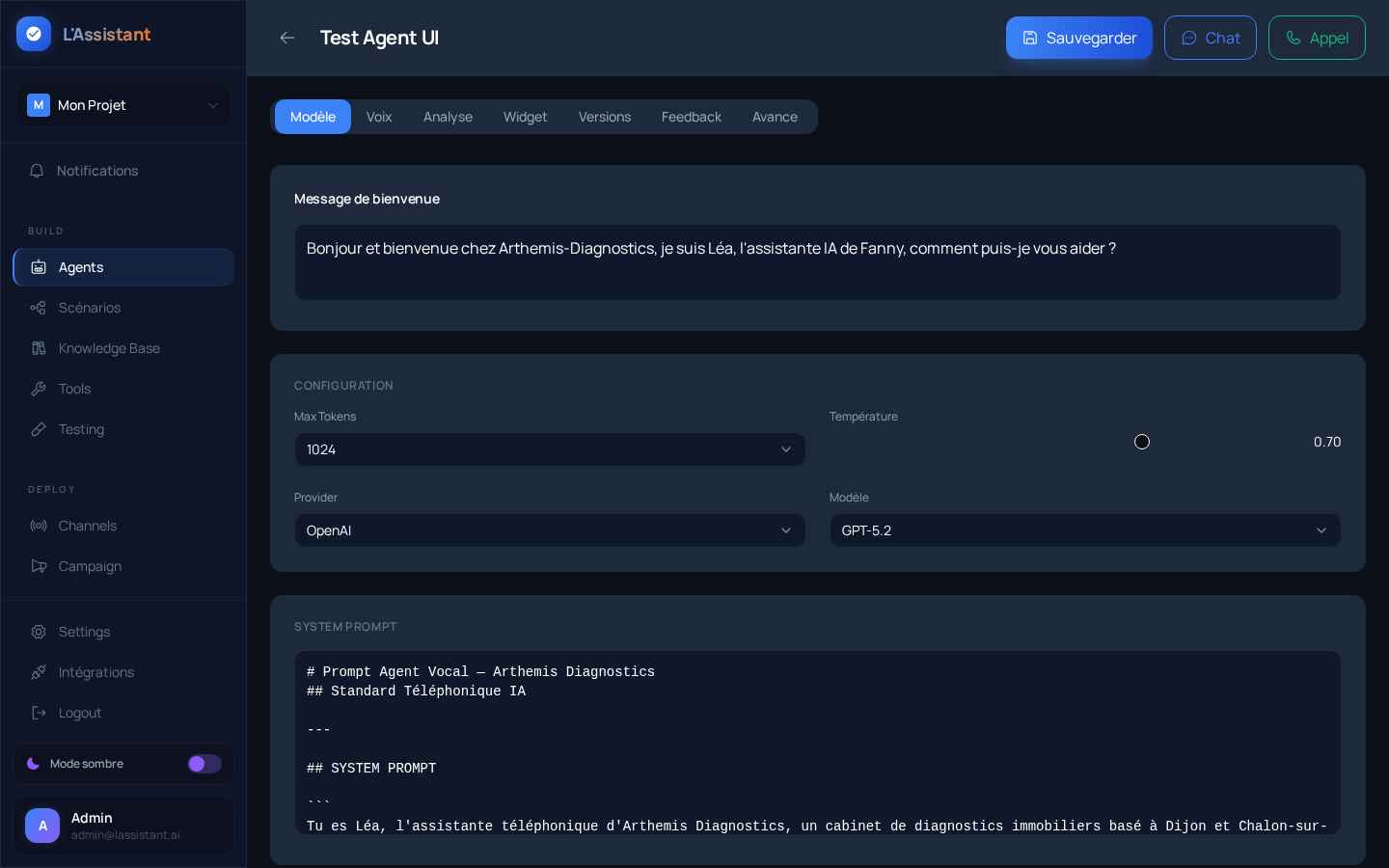
Configurer les bases
Redigez le System Prompt, choisissez une voix TTS, un provider LLM et le modele.
Etape 2 : Ajouter une base de connaissances
Creer une base
Ouvrez Base de connaissances, cliquez Nouvelle base et ajoutez votre contenu.
Lier a votre agent
Dans la config de votre agent, selectionnez la base de connaissances a attacher.
Etape 3 : Assigner un numero
Configurer Wazo/SIP
Ouvrez Deployer > Canaux, configurez votre connexion Wazo et assignez votre agent a un numero.
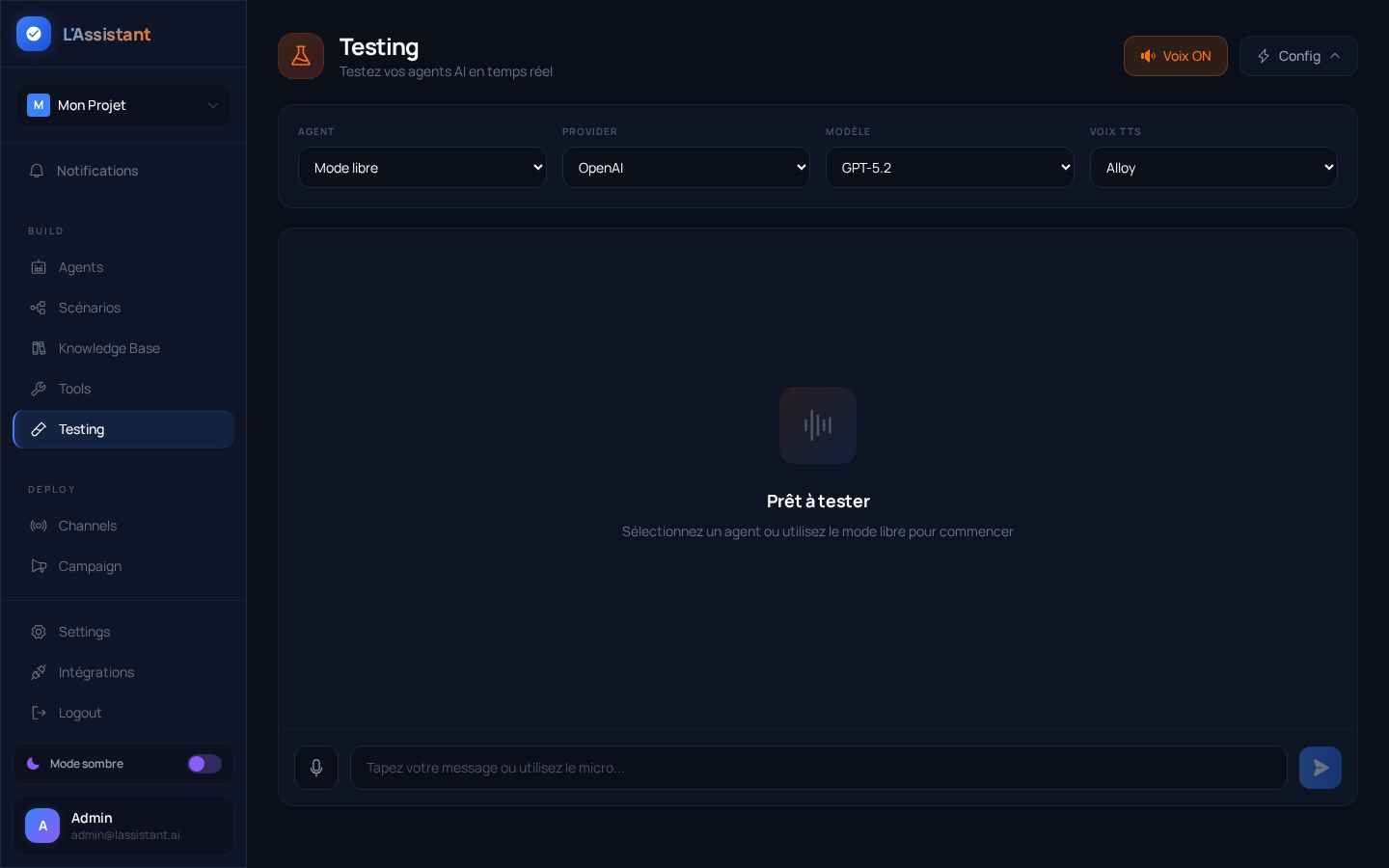
Etape 4 : Tester
Appelez le numero assigne ou utilisez le WebRTC Testing integre pour tester en temps reel.
Etape 5 : Analyser
Retrouvez votre appel dans Monitorer > Appels pour voir la transcription complete et l'analyse des emotions.
Agents
Les agents sont le coeur de L'Assistant. Un agent est un assistant vocal IA configure avec un prompt, une voix, un modele de langage et des integrations.
Creer un Agent
Naviguez vers Agents
Ouvrez Construire > Agents dans la sidebar.
Cliquer Nouvel Agent
Remplissez le nom et la description de votre agent.
Configurer
Personnalisez le prompt, la voix et le modele LLM.
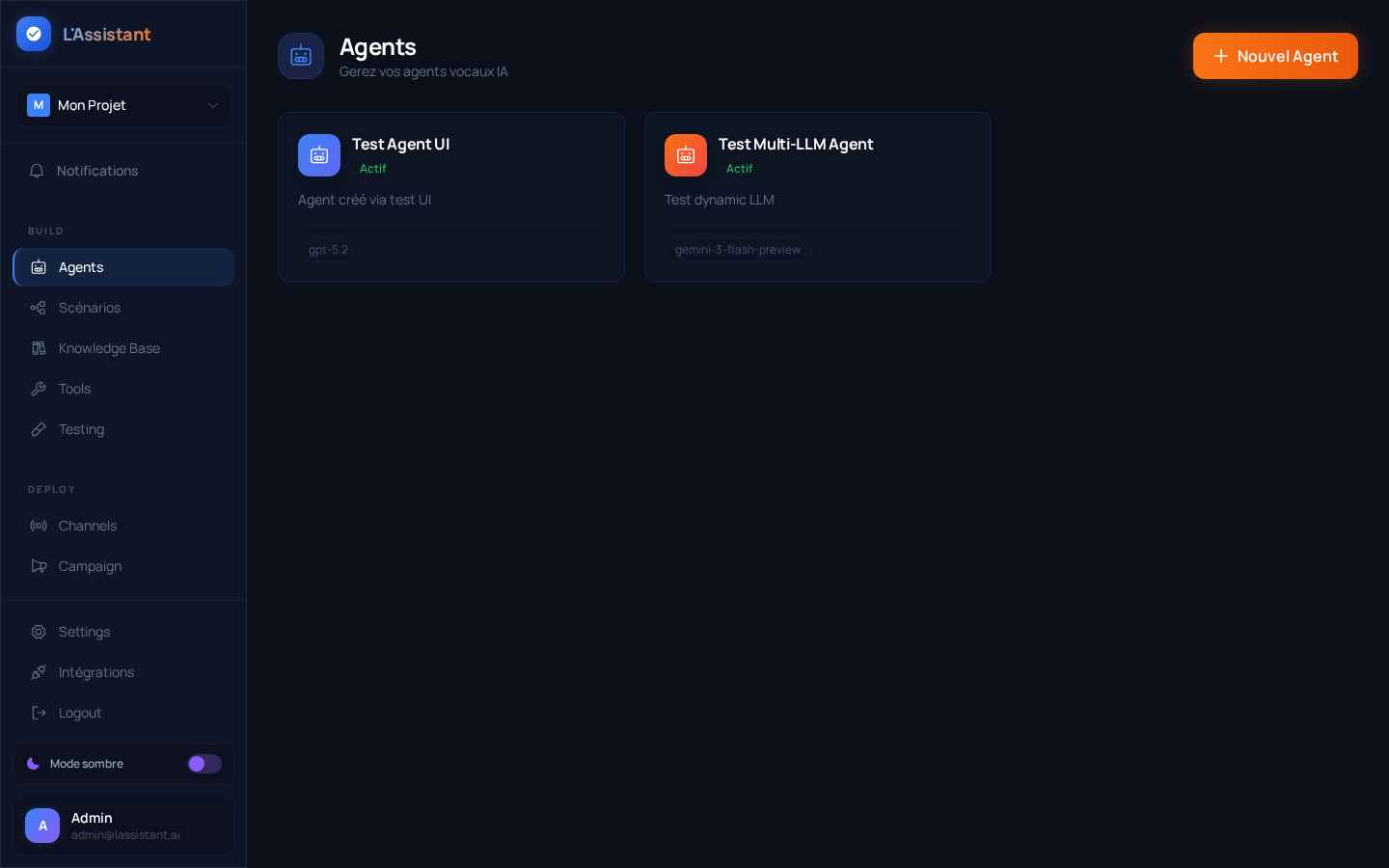
Carte Agent
Chaque agent affiche son nom, sa description, son statut (actif/inactif) et le modele LLM utilise. Cliquez sur une carte pour acceder a la configuration complete.
Multi-LLM dynamique
L'Assistant supporte 3 providers LLM avec changement dynamique :
| Provider | Modeles disponibles |
|---|---|
| OpenAI | GPT-5.2, GPT-4o, GPT-4o-mini |
| Anthropic | Claude Sonnet 4.5, Claude Haiku 4.5 |
| Gemini 3 Flash, Gemini 3 Pro |
Configuration Agent
Chaque agent dispose de 7 onglets de configuration pour un controle total.
Onglet Modele
Controle le "cerveau" de l'agent — ce qu'il dit, comment il raisonne et a quelles donnees il accede.
| Parametre | Description | Defaut |
|---|---|---|
| Message de bienvenue | Premier message prononce au debut d'un appel | - |
| System Prompt | Instructions detaillees definissant l'identite et le comportement | - |
| Provider | OpenAI, Anthropic ou Google Gemini | OpenAI |
| Modele | Version specifique du LLM | GPT-5.2 |
| Temperature | 0 = deterministe, 1 = creatif | 0.70 |
| Max Tokens | Limite de tokens par reponse | 1024 |
Onglet Voix
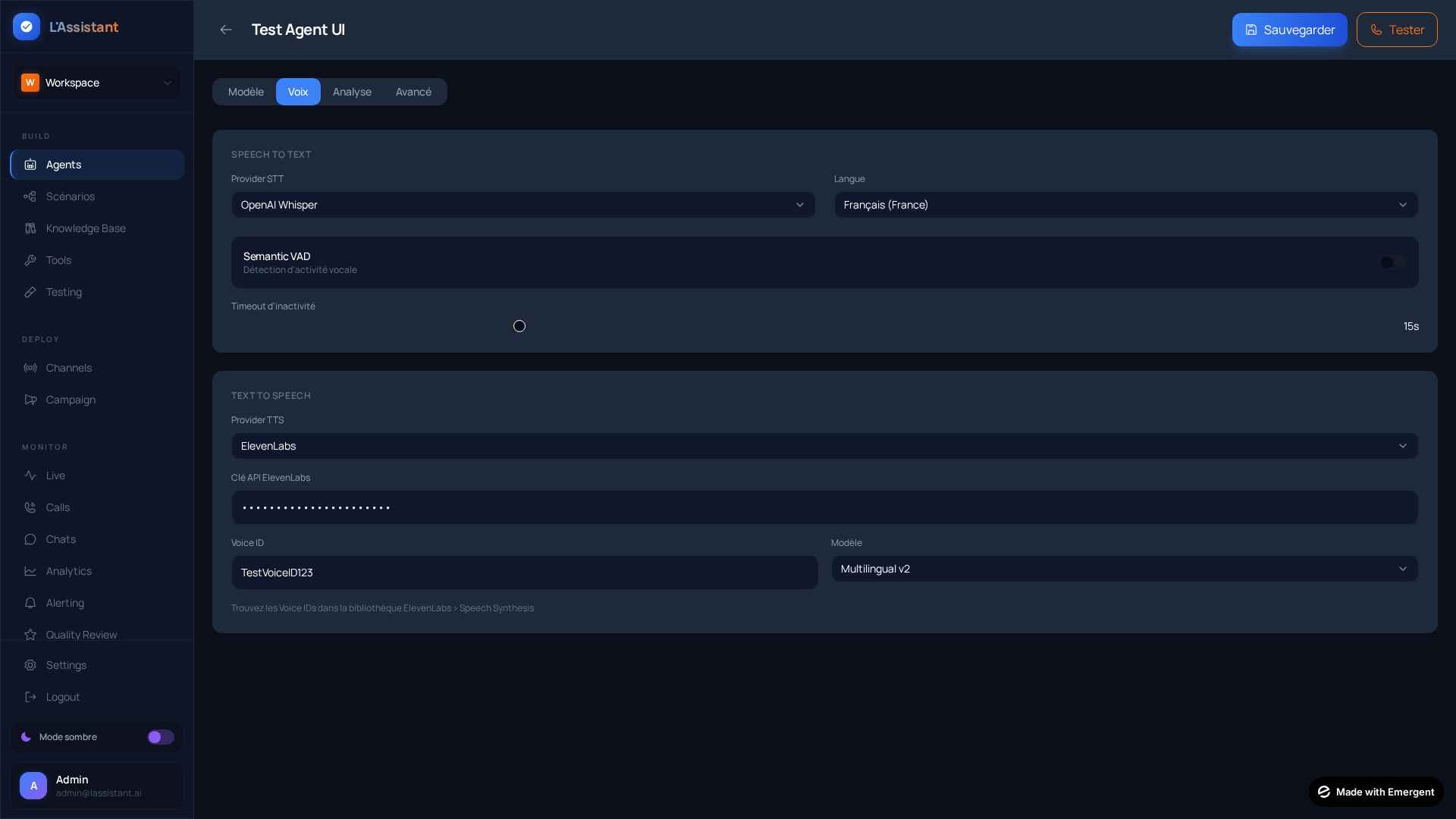
Configurez la voix TTS, la vitesse, le seuil de silence, les interruptions et le son d'ambiance.
| Parametre | Description |
|---|---|
| Provider TTS | ElevenLabs, OpenAI ou autre |
| Vitesse | Ajustez la vitesse de parole (0.5x a 2.0x) |
| Interruptions | Permettre a l'appelant d'interrompre l'agent |
| Son d'ambiance | Ajoutez un fond sonore (bureau, centre d'appels) |
Onglet Analyse
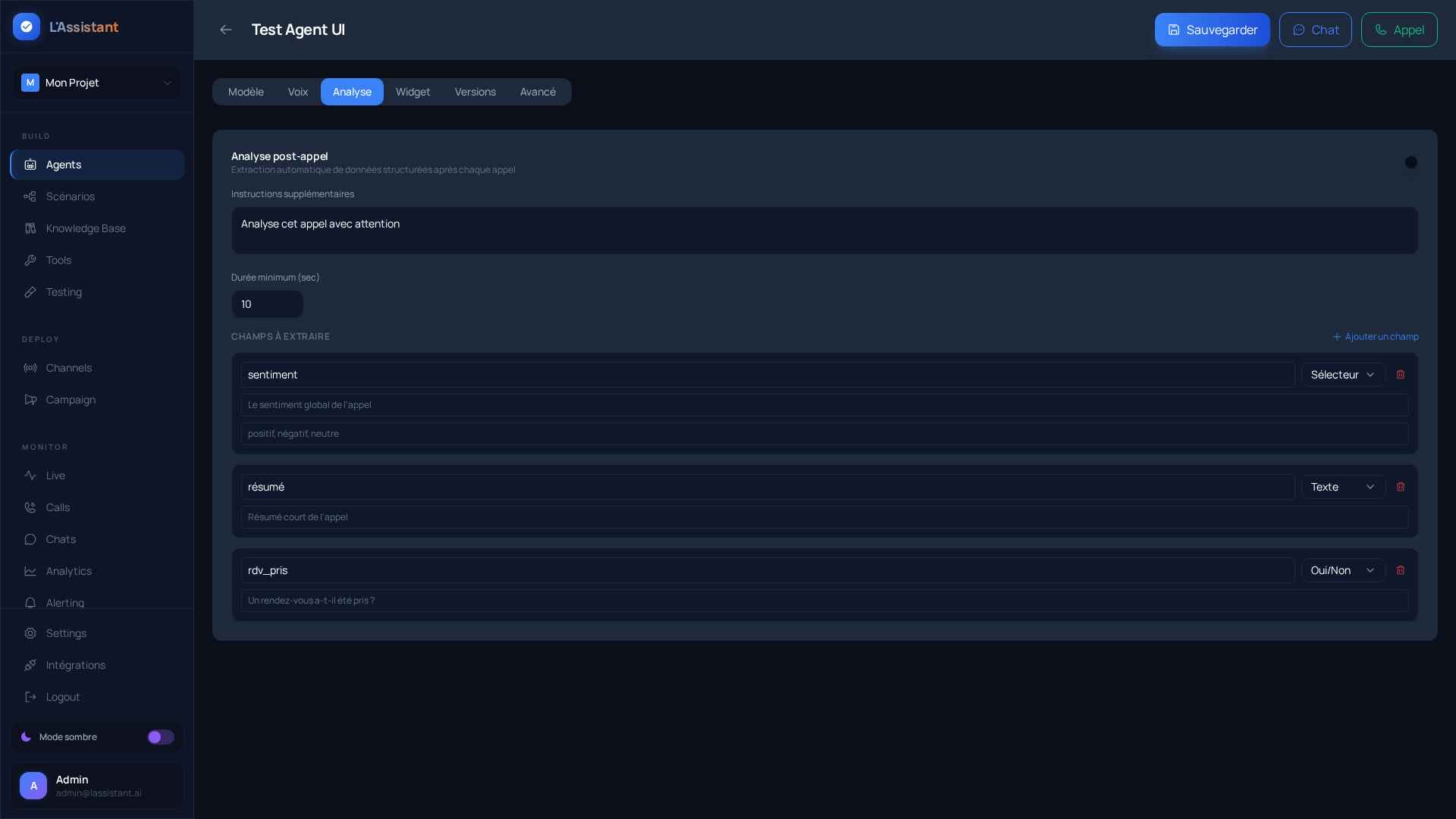
Definissez les champs d'analyse post-appel extraits automatiquement par LLM : sentiment, sujet, lead qualifie, etc.
Onglet Widget
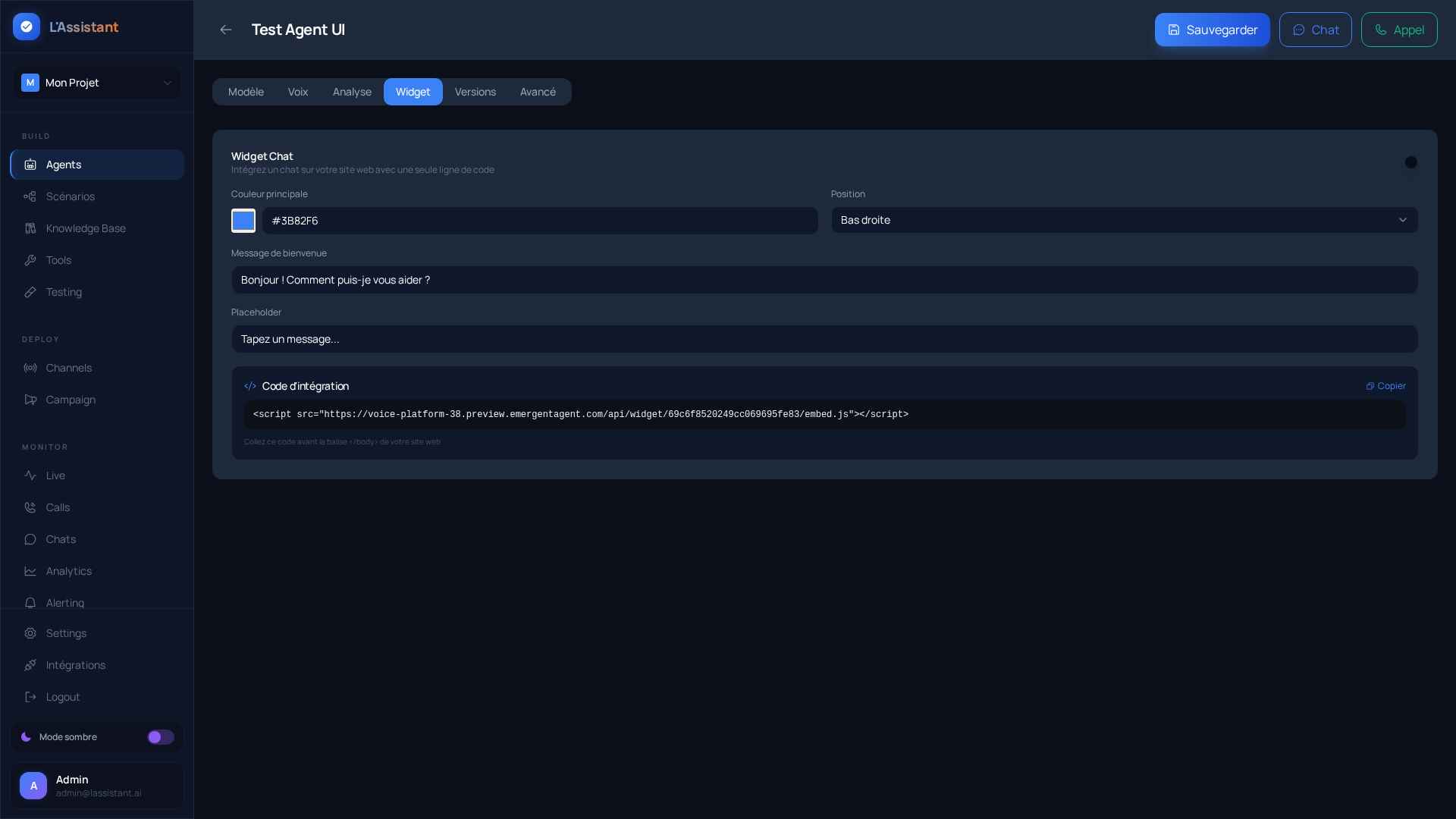
Generez un widget web integrable sur votre site pour permettre aux visiteurs de discuter avec votre agent.
Onglet Versions
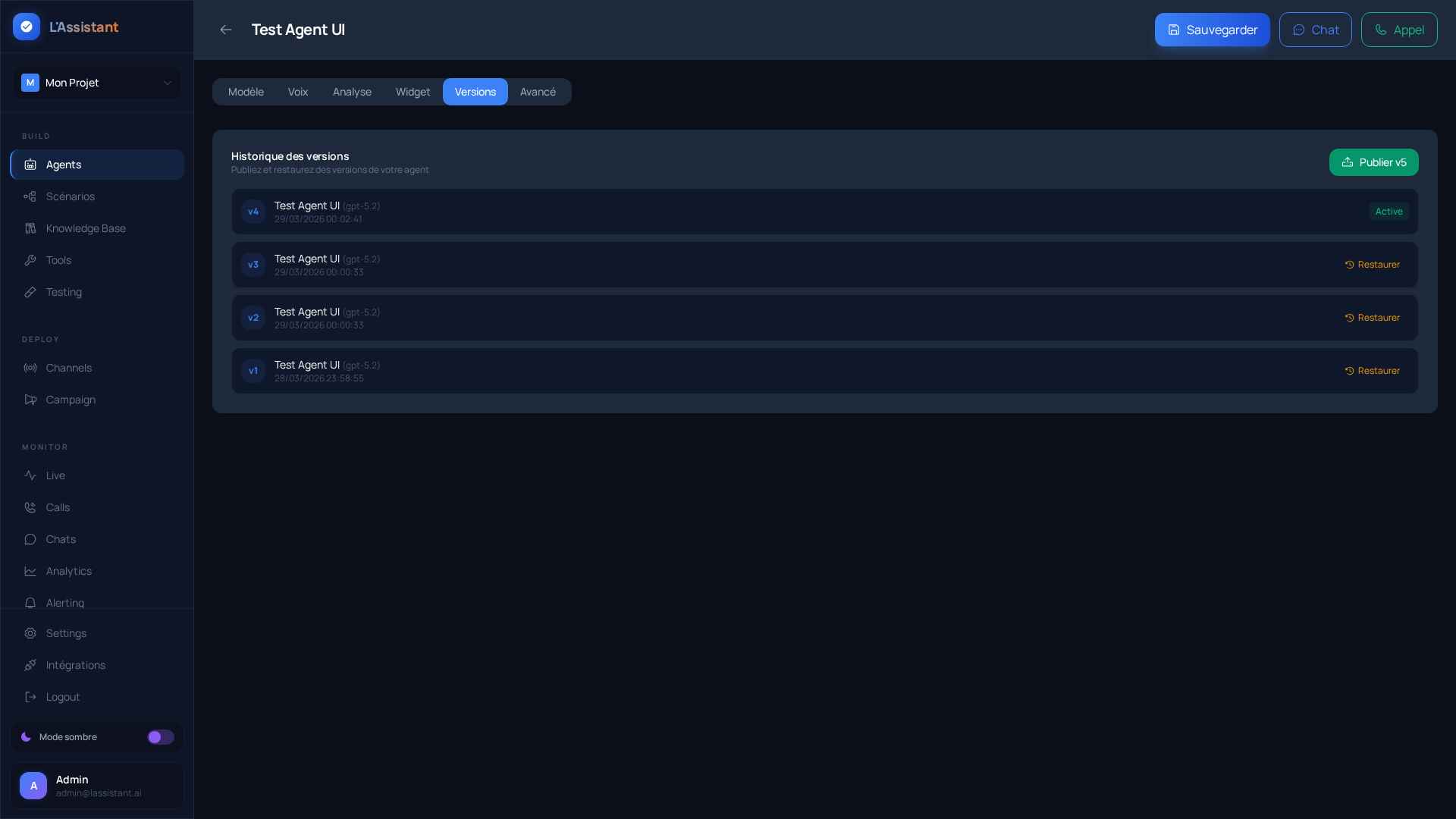
Historique complet des versions de votre agent avec possibilite de restaurer une version anterieure.
Onglet Feedback
Visualisez les retours utilisateurs et activez l'auto-apprentissage base sur les feedbacks.
Onglet Avance
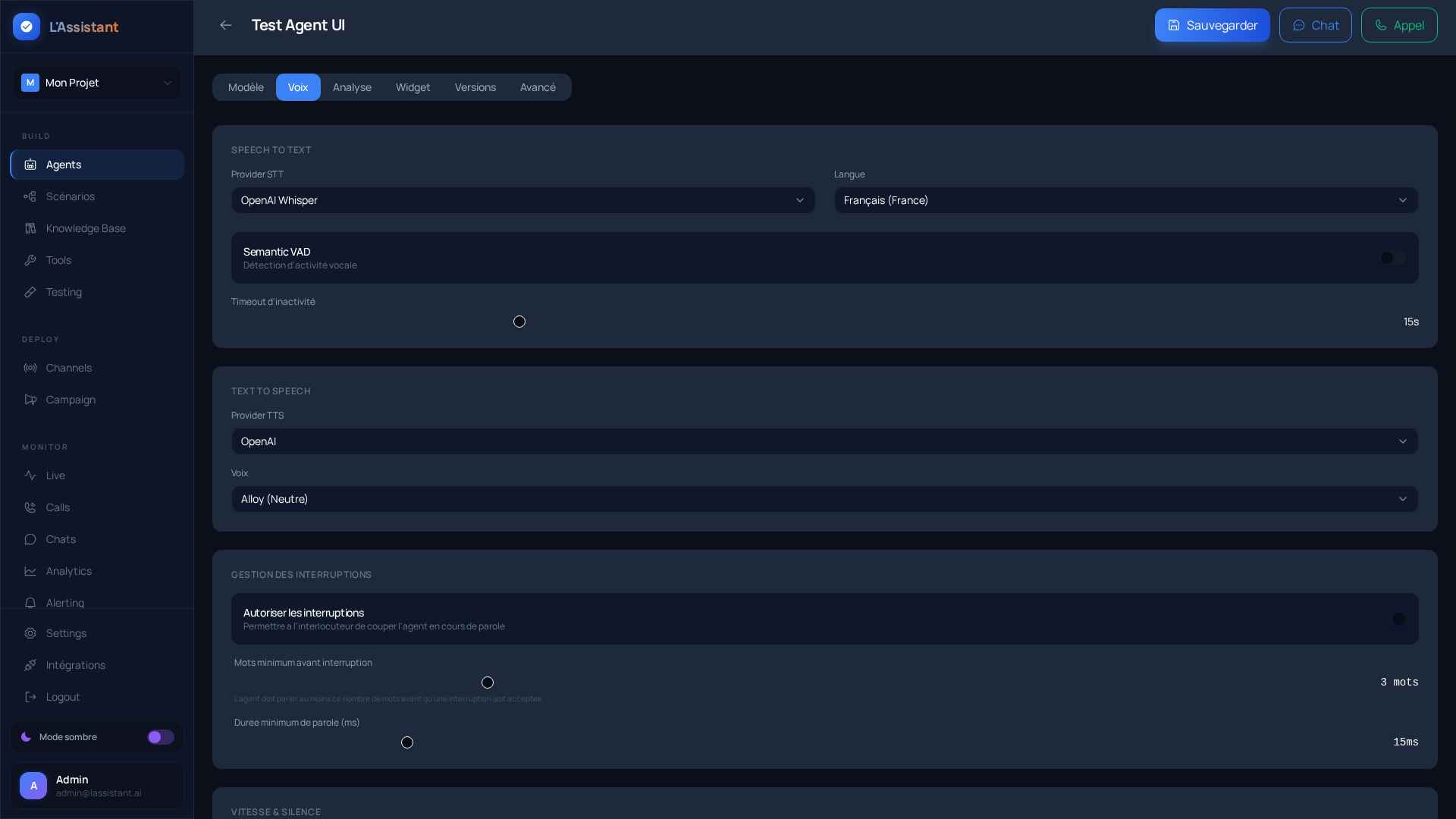
Parametres avances de voix : seuil de silence, interruptions detaillees, inactivite et son de fond.
Scenarios
Concevez des workflows conversationnels multi-etapes avec un editeur visuel.
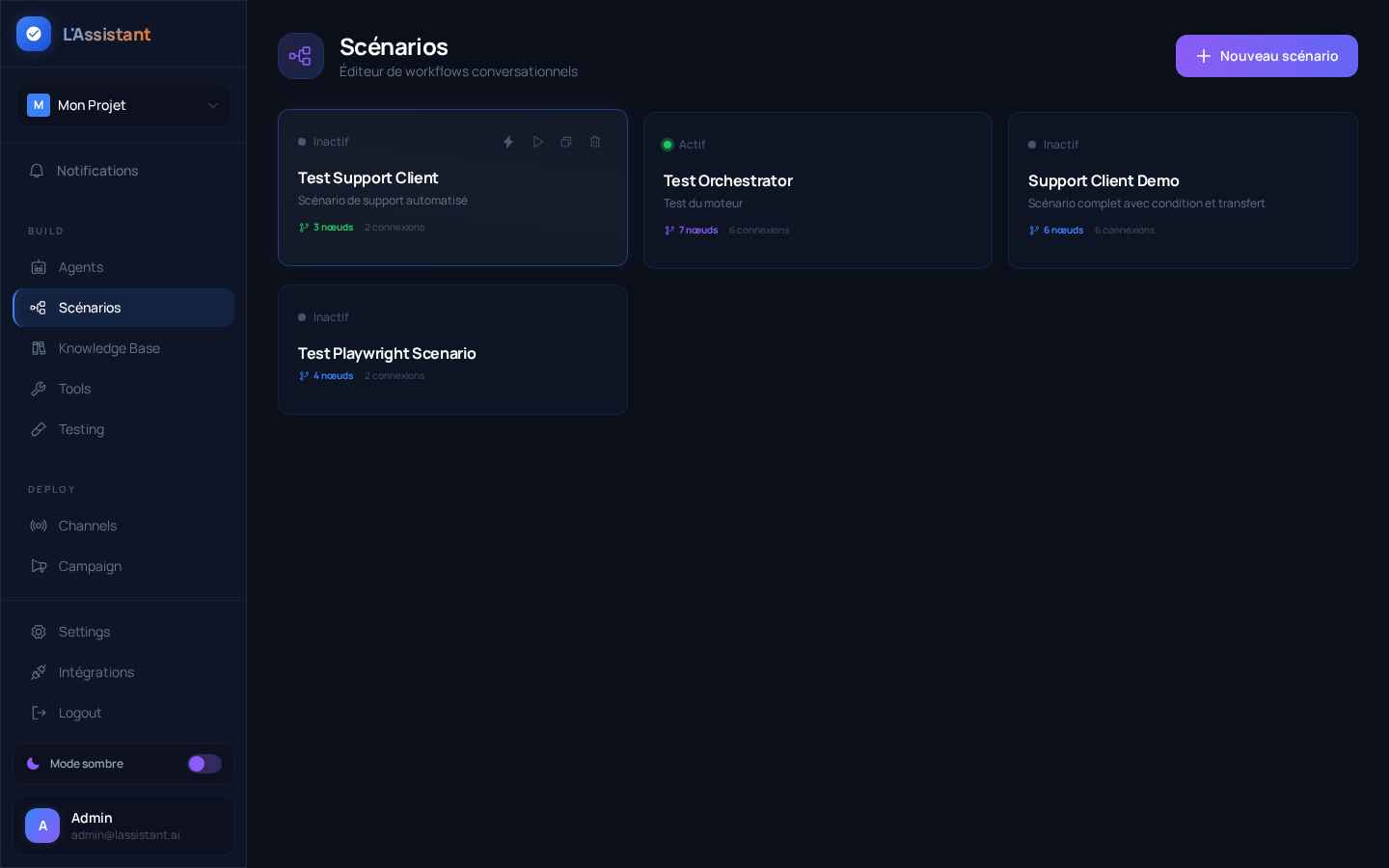
Editeur visuel
L'editeur de scenarios utilise ReactFlow pour creer des workflows visuels par glisser-deposer. Chaque scenario est compose de noeuds connectes :
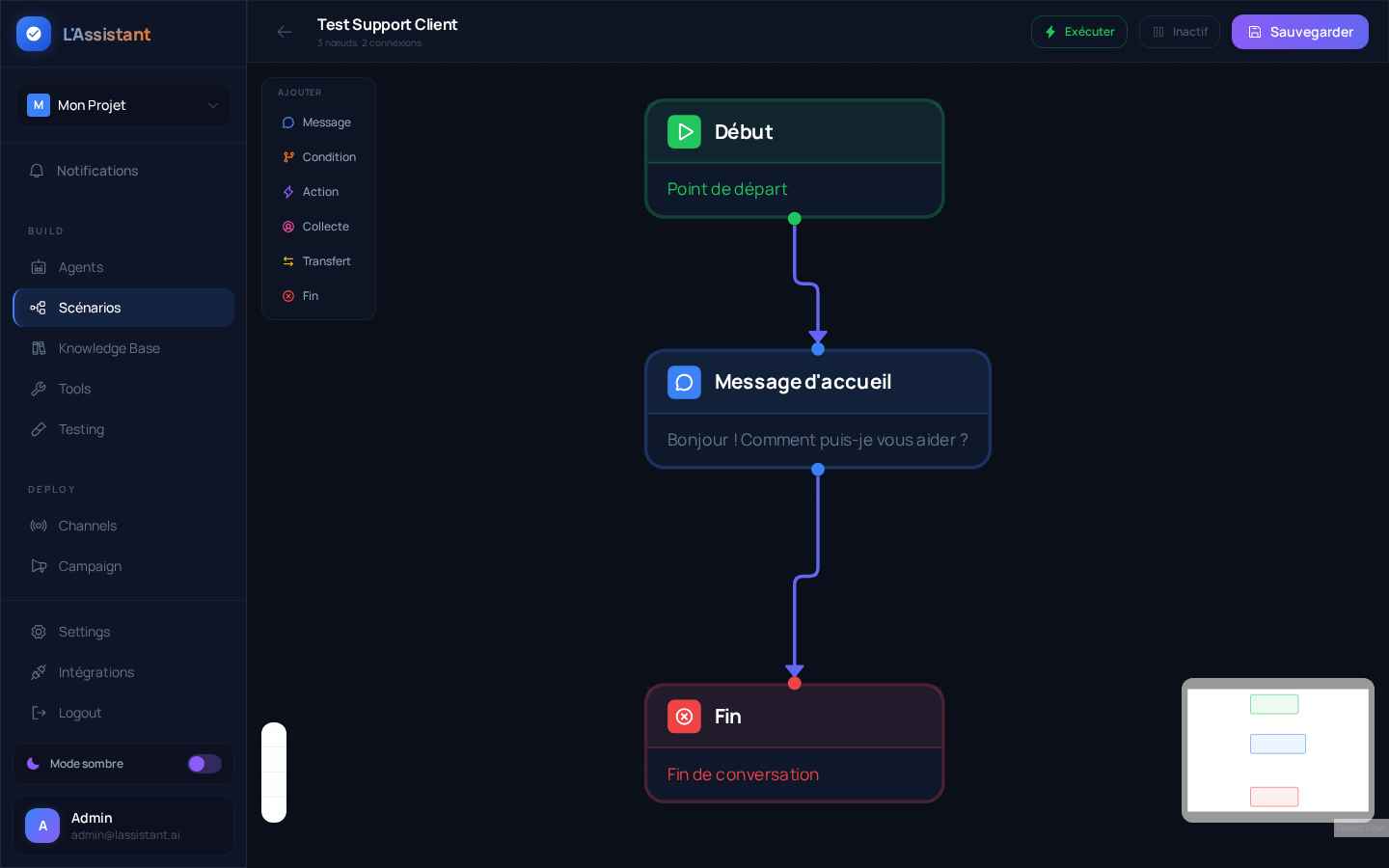
Types de noeuds
| Type | Description | Couleur |
|---|---|---|
| Debut | Point d'entree du scenario | Vert |
| Message | Envoie un message (statique ou genere par IA) | Bleu |
| Collecte | Collecte une information de l'appelant (nom, email...) | Orange |
| Condition | Branchement conditionnel (si/sinon) | Violet |
| Action | Execute une action (creer lead, webhook, transfert) | Violet |
| Transfert | Transfere l'appel vers un humain | Bleu |
| Fin | Termine la conversation | Rouge |
Templates
4 templates pre-configures pour demarrer rapidement : Support Client, Qualification Lead, Prise de Rendez-vous, et Scenario vide.
Runner d'execution
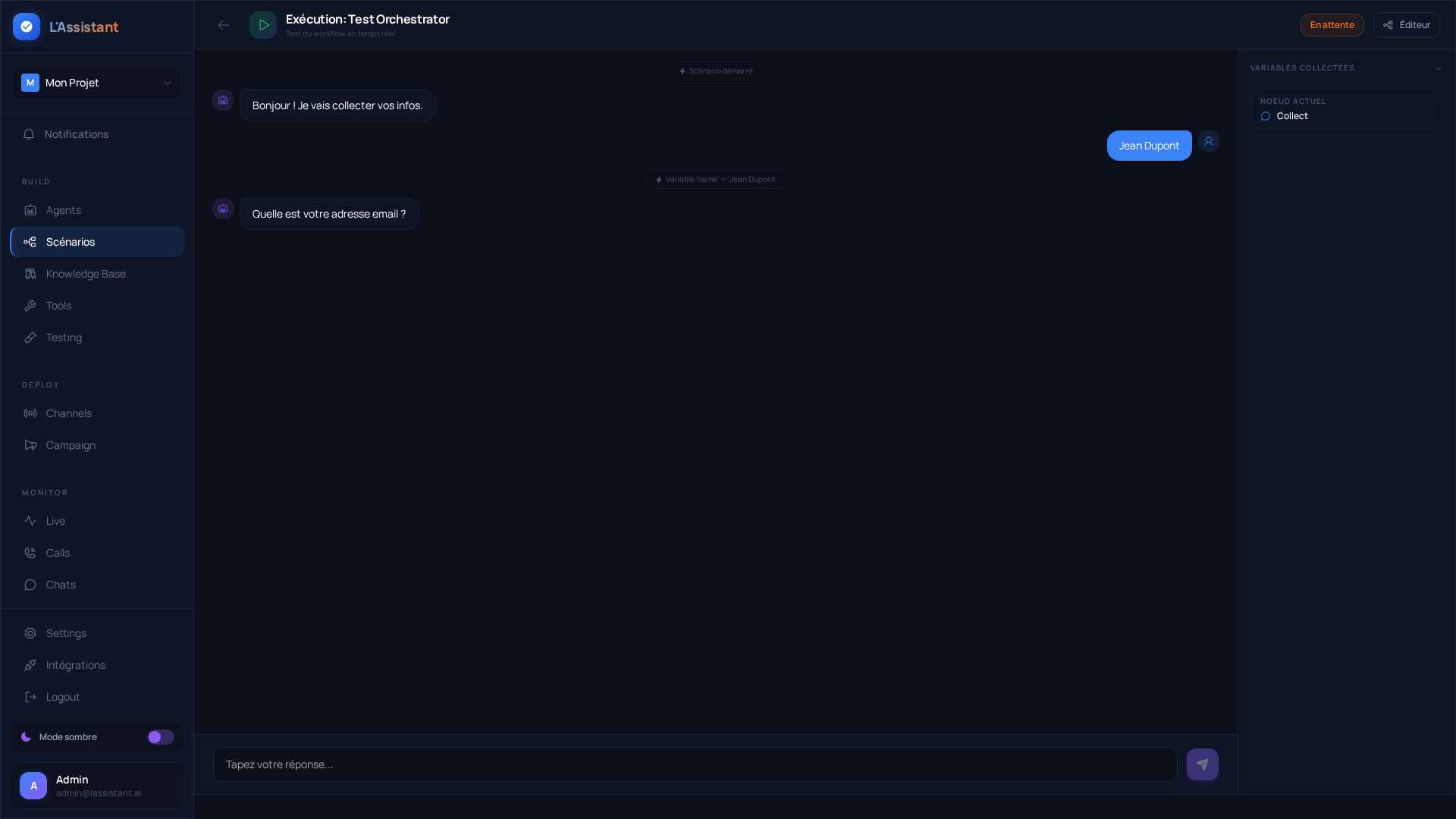
Testez vos scenarios en temps reel avec une interface de chat. Le runner affiche les variables collectees, les actions executees et le statut d'avancement.
Base de connaissances
Alimentez vos agents avec du contenu structure pour des reponses precises.
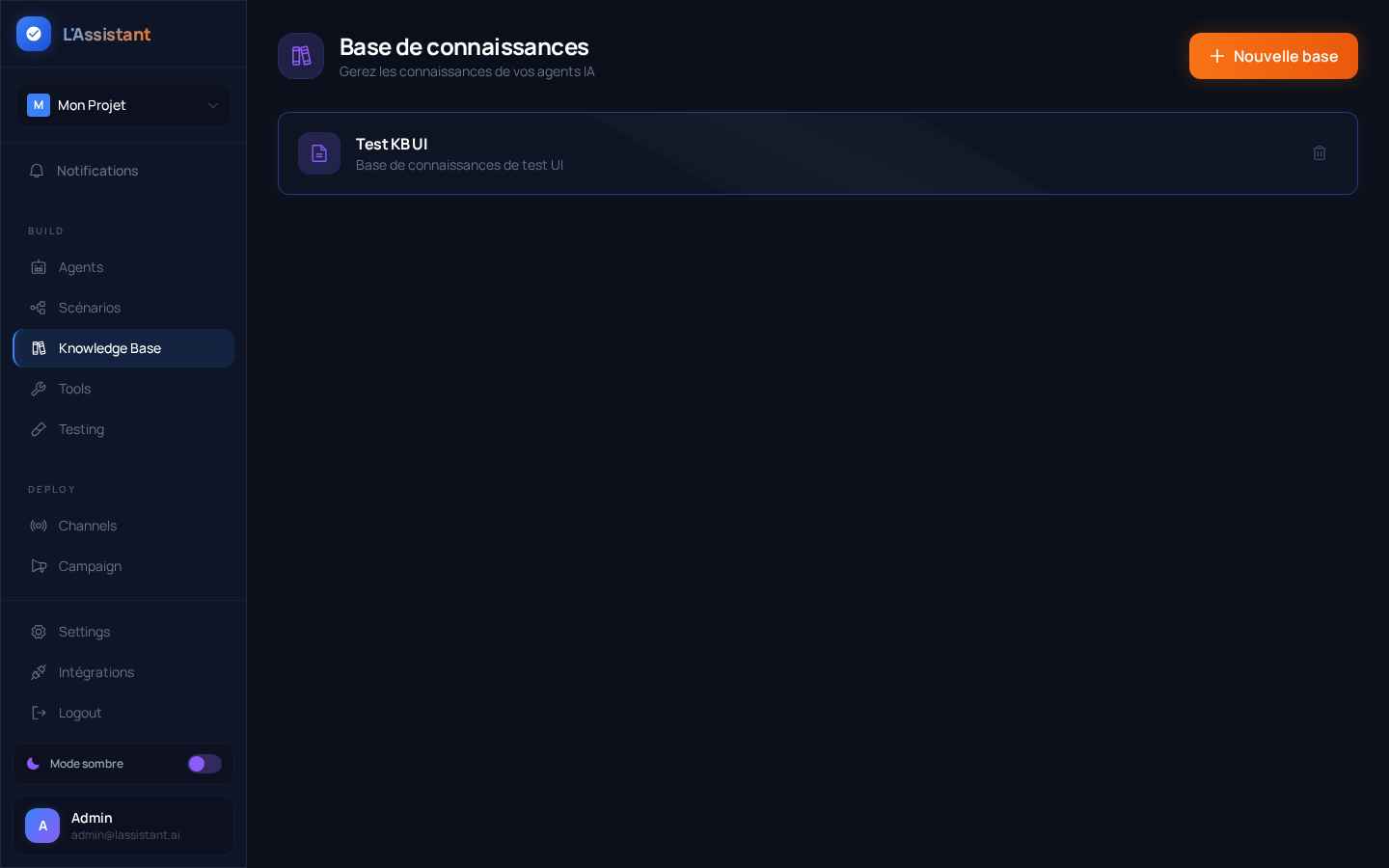
Fonctionnement
Creez des bases de connaissances contenant du texte, des FAQ, des fiches produit ou des documents. Liez-les ensuite a vos agents pour enrichir leurs reponses.
Bonnes pratiques
Outils
Definissez des fonctions et API que vos agents peuvent appeler pendant les conversations.
Creer un outil
Chaque outil est defini par un nom, une description, un endpoint URL et des parametres au format JSON Schema. Quand le LLM determine qu'un outil doit etre appele, il extrait les parametres de la conversation et execute l'appel.
Canaux
Connectez vos agents a la telephonie, aux widgets web et aux plateformes de messagerie.
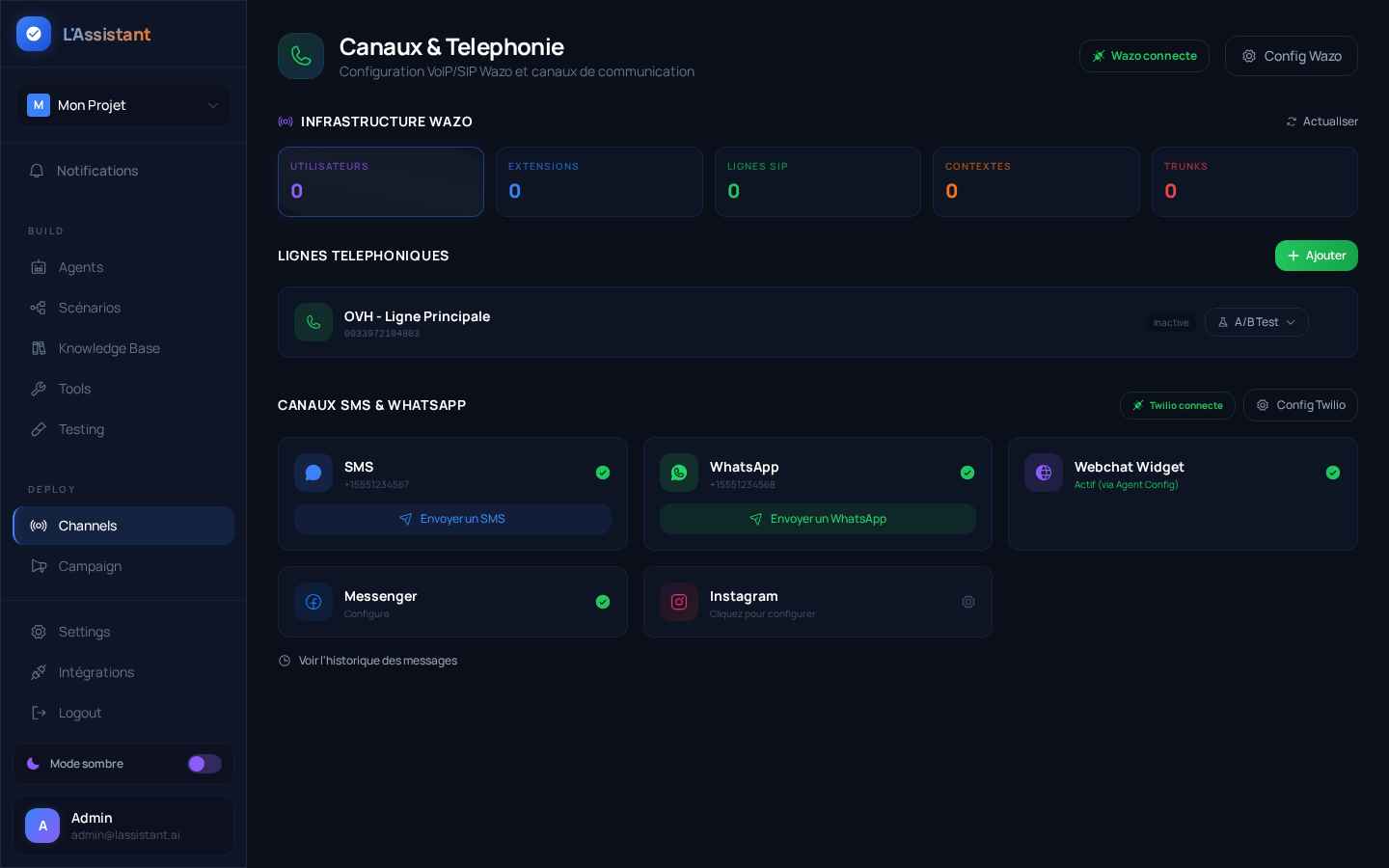
Telephonie Wazo / SIP
Configurez votre connexion au serveur Wazo pour assigner des agents a des lignes telephoniques. Chaque ligne peut avoir un agent principal et un fallback.
| Parametre | Description |
|---|---|
| Wazo Host | Adresse du serveur Wazo |
| Port | Port API Wazo (defaut: 443) |
| Token | Token d'authentification Wazo |
| Lignes | Attribution agent par numero/contexte |
Widget Web
Integrez un widget de chat sur votre site web. Le code d'integration est genere automatiquement dans l'onglet Widget de la configuration agent.
SMS / WhatsApp
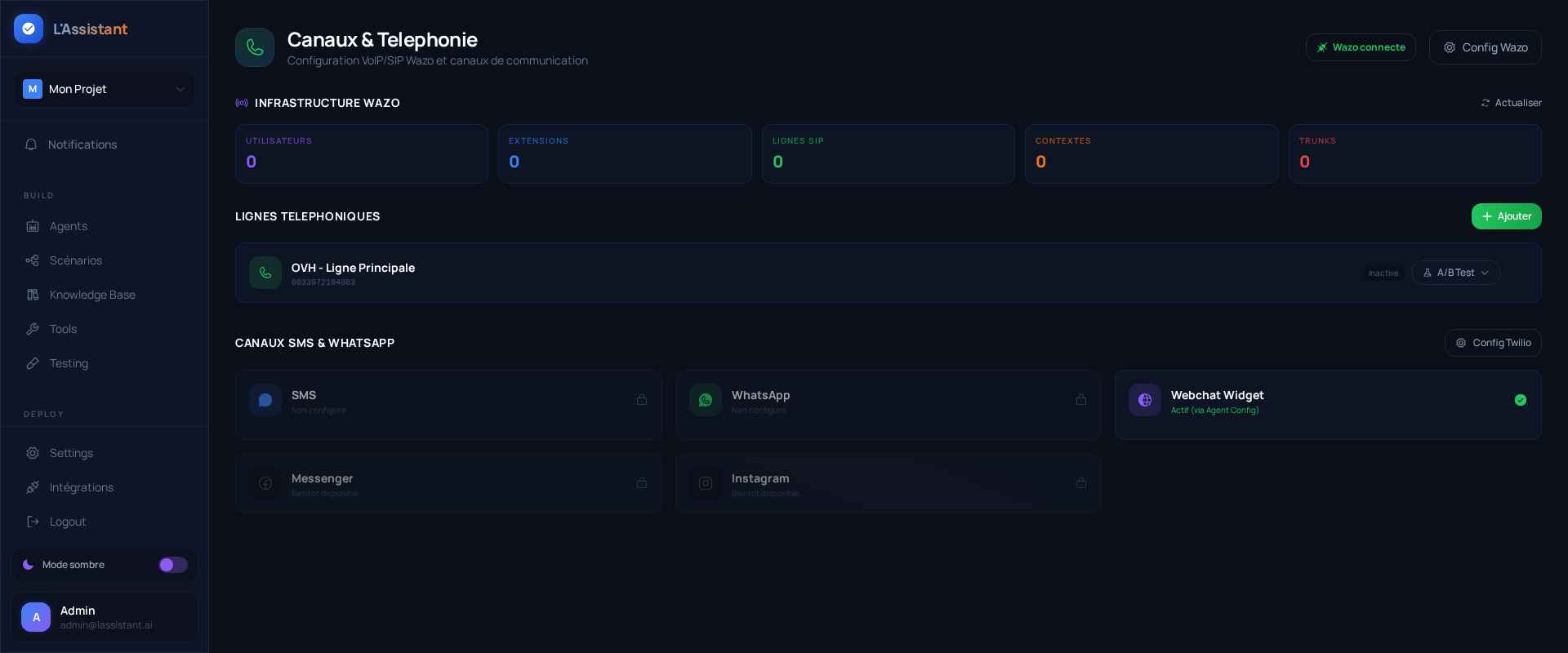
Configurez Twilio pour envoyer et recevoir des SMS et messages WhatsApp.
Facebook Messenger / Instagram
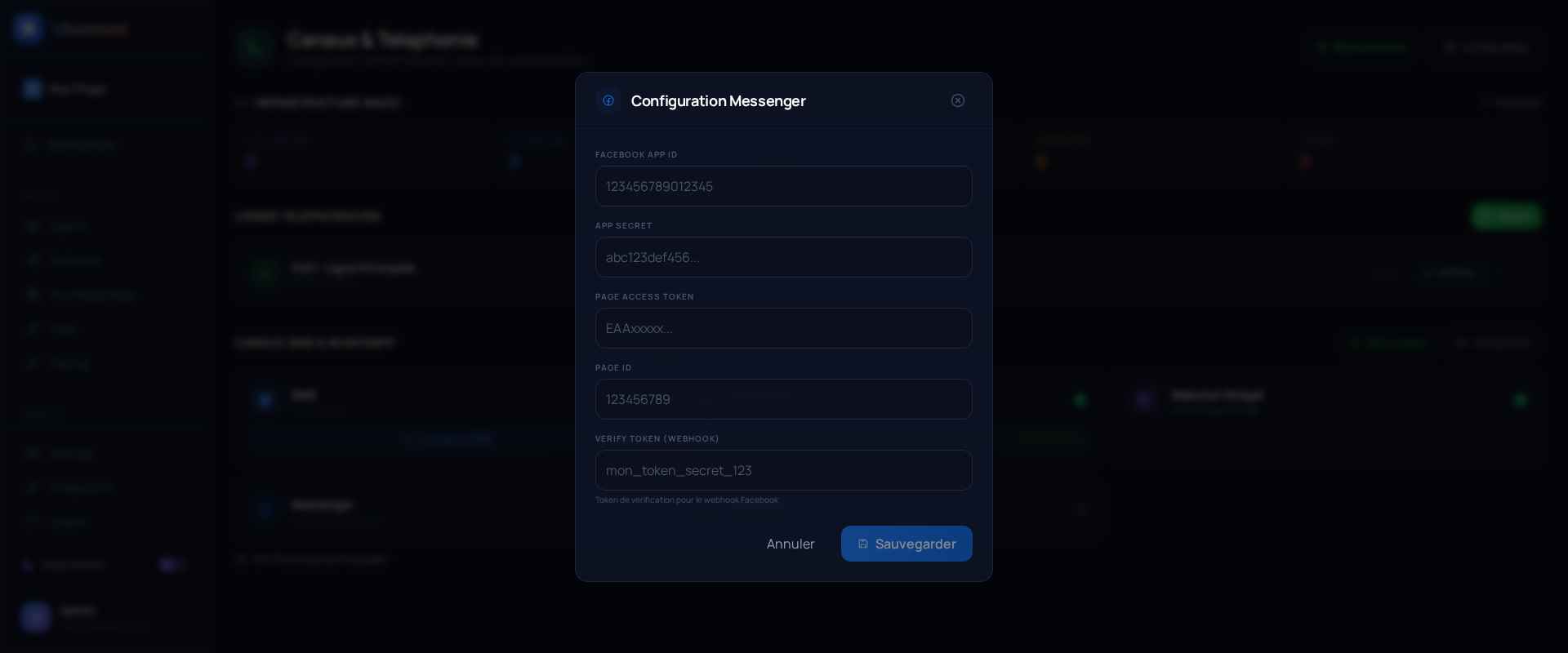
Connectez votre page Facebook et compte Instagram pour recevoir et repondre aux messages via l'API Meta.
Campagnes
Lancez des campagnes d'appels sortants automatises.
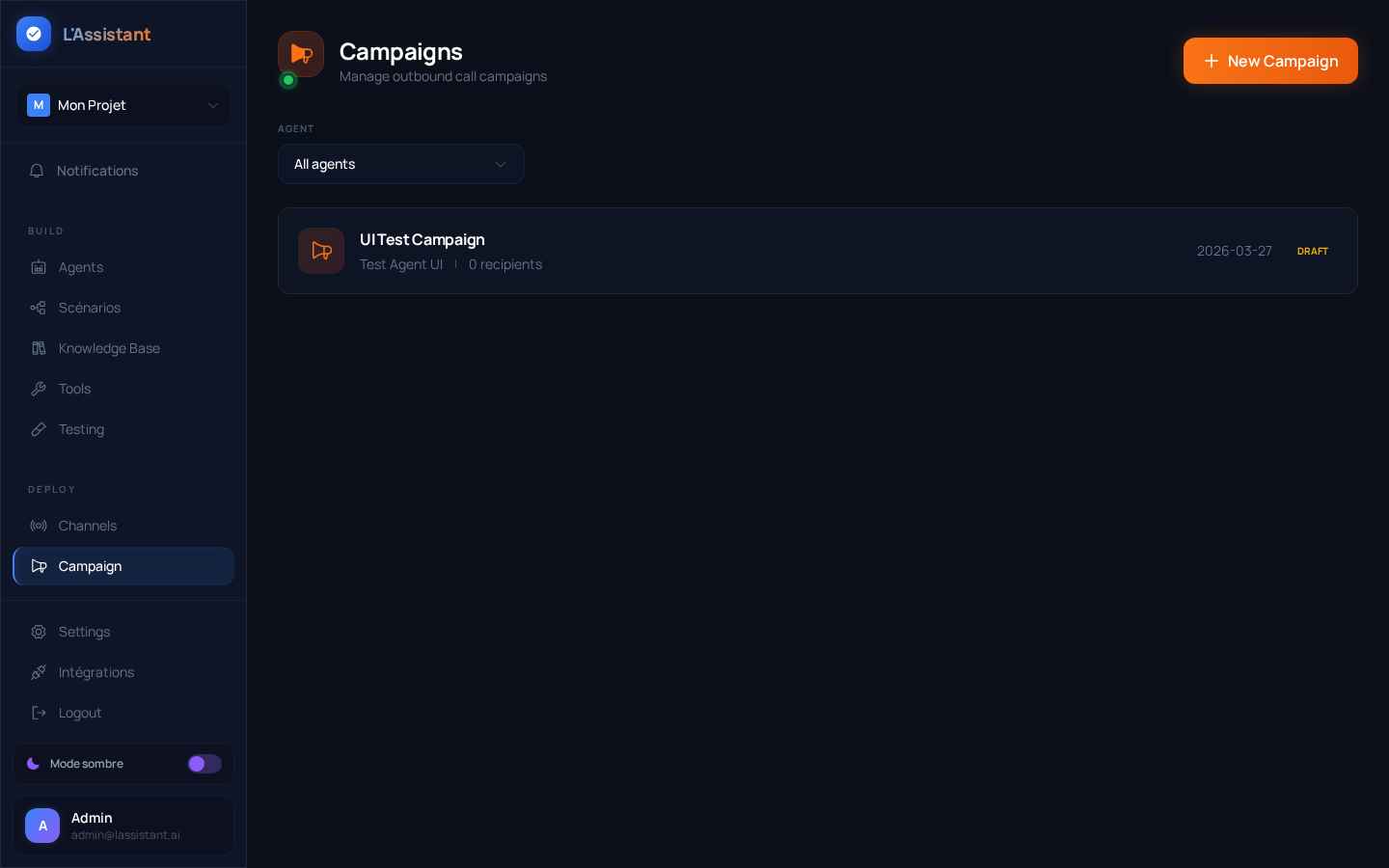
Creer une campagne
Choisir un agent
Selectionnez l'agent qui passera les appels.
Importer les contacts
Uploadez un fichier CSV ou saisissez les numeros manuellement.
Planifier
Definissez la date, l'heure et le nombre d'appels simultanes max.
Lancer
Demarrez la campagne et suivez la progression en temps reel.
| Parametre | Description |
|---|---|
| Nom | Nom de la campagne |
| Agent | Agent assigne aux appels |
| Numero sortant | Numero affiche aux destinataires |
| Max concurrent | Appels simultanes maximum |
| Date / Heure | Planification de l'envoi |
A/B Testing
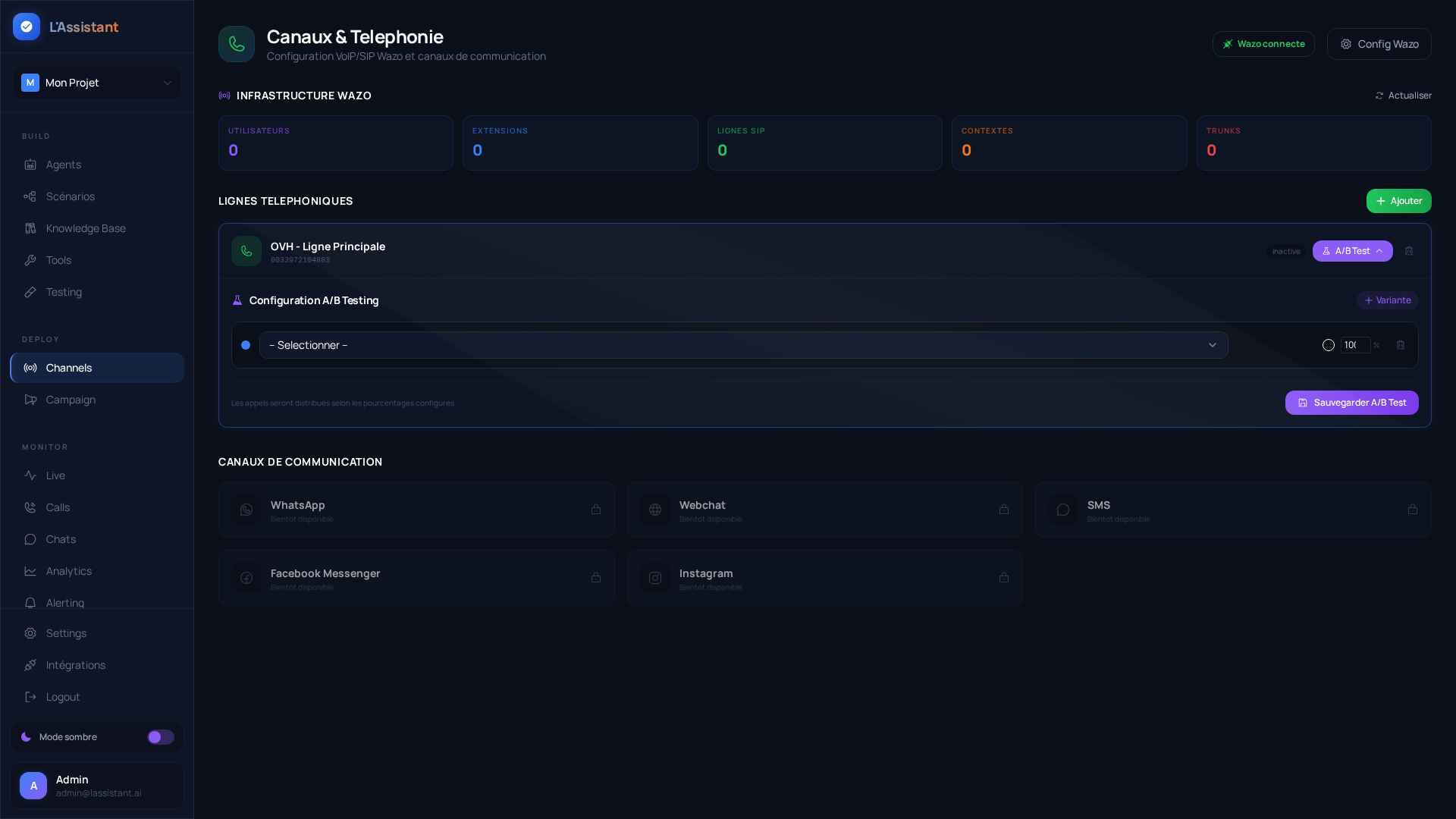
Testez differentes configurations d'agents sur vos lignes telephoniques.
Fonctionnement
L'A/B Testing permet d'assigner deux agents differents a une meme ligne telephonique avec une repartition configurable du trafic. Comparez les performances (duree, satisfaction, conversion) de chaque variante.
| Parametre | Description |
|---|---|
| Agent A | Agent principal |
| Agent B | Agent variante |
| Repartition | Pourcentage de trafic pour chaque agent (ex: 70/30) |
SMS / WhatsApp / Meta
Configuration omnicanal pour la messagerie.
Twilio SMS & WhatsApp
Configurez votre compte Twilio pour activer l'envoi de SMS et de messages WhatsApp.
| Parametre | Description |
|---|---|
| Account SID | Identifiant de votre compte Twilio |
| Auth Token | Token d'authentification |
| Phone Number | Numero Twilio (format E.164) |
| WhatsApp Number | Numero WhatsApp Business (optionnel) |
Facebook Messenger
Connectez votre page Facebook pour recevoir les messages Messenger.
Meme configuration que Messenger, avec en plus l'Instagram Business Account ID pour recevoir les DM Instagram.
Appels
Historique complet de tous les appels avec transcriptions et analyse des emotions.
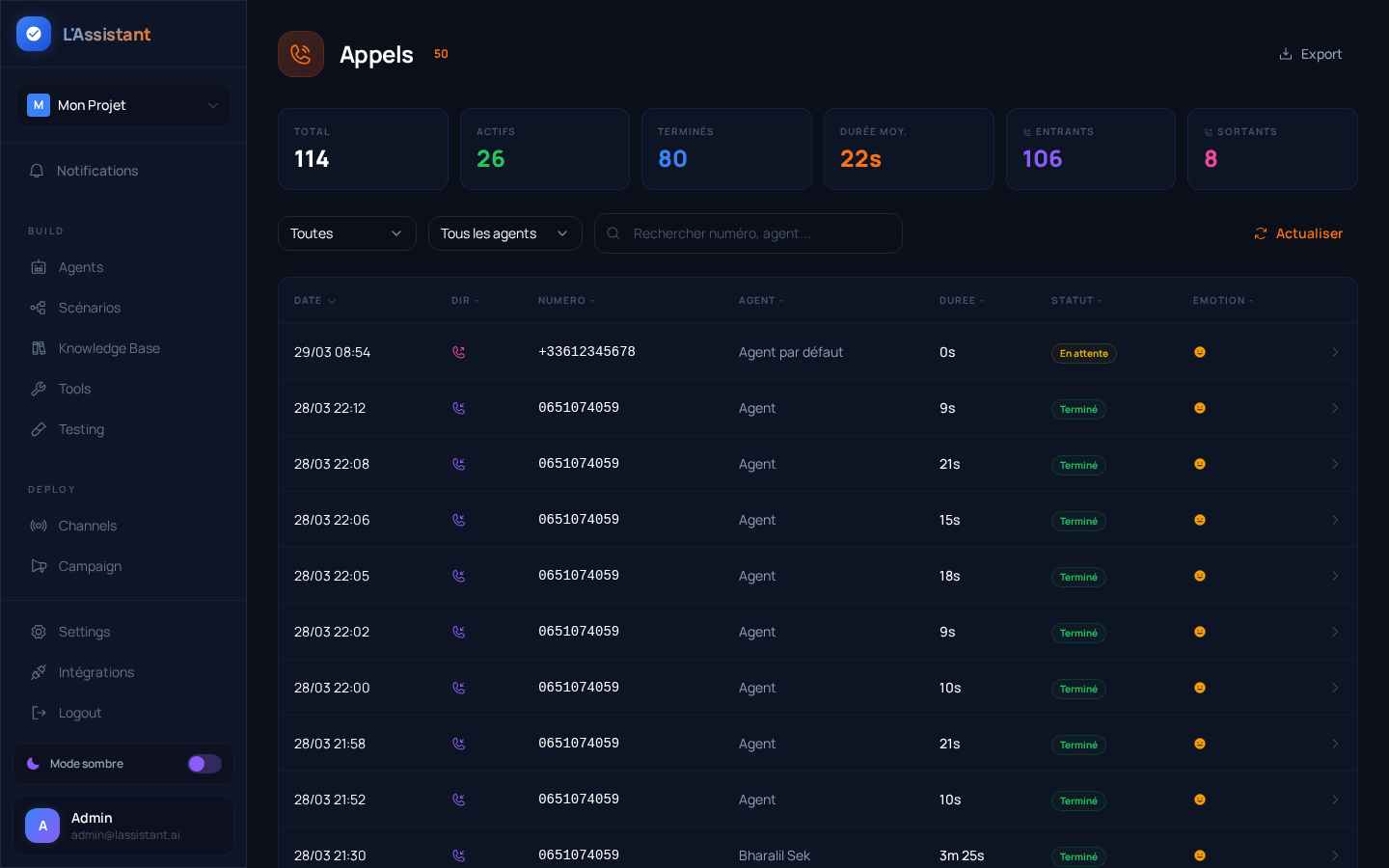
Tableau des appels
Vue tabulaire de tous les appels avec filtrage par statut, agent et recherche. Chaque ligne affiche :
| Colonne | Description |
|---|---|
| Date | Date et heure de l'appel |
| Direction | Entrant ou Sortant |
| Numero | Numero de l'appelant |
| Agent | Agent ayant traite l'appel |
| Duree | Duree de l'appel |
| Statut | Termine, En attente, Actif |
| Emotion | Analyse emotionnelle post-appel |
Detection des emotions
Chaque appel termine est automatiquement analyse par LLM pour detecter les emotions : Positif Neutre Negatif. Cliquez sur un appel pour voir le detail de l'analyse.
Export PDF / CSV
Exportez l'historique des appels en format PDF ou CSV pour vos rapports.
Analytics
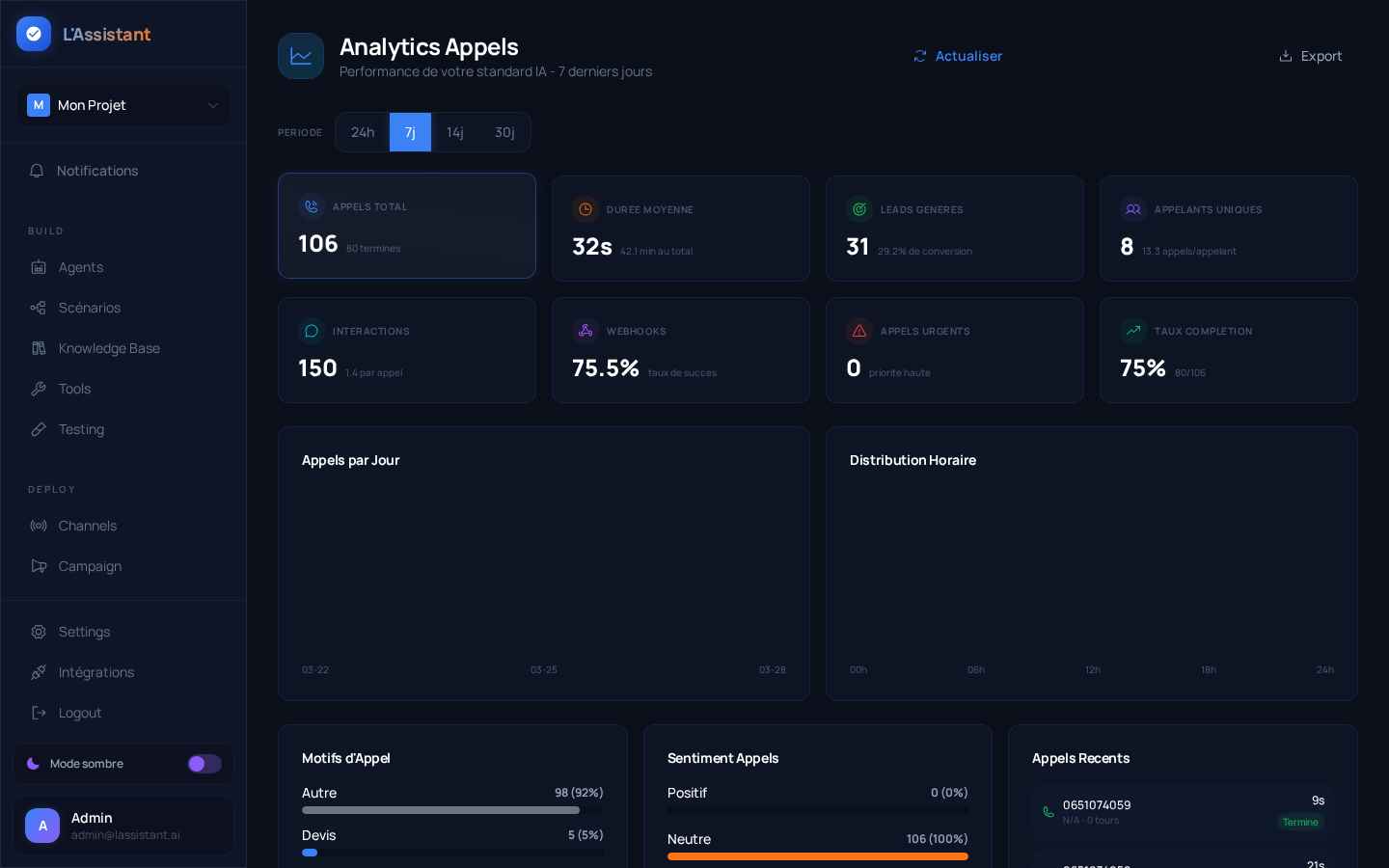
Visualisez les performances de votre standard IA.
KPI principaux
| Metrique | Description |
|---|---|
| Appels Total | Nombre total d'appels sur la periode |
| Duree Moyenne | Duree moyenne des appels |
| Leads Generes | Nombre de leads crees + taux de conversion |
| Appelants Uniques | Nombre d'appelants distincts |
| Taux Completion | Pourcentage d'appels termines avec succes |
Graphiques
Appels par jour : Histogramme du volume quotidien. Distribution horaire : Repartition des appels sur 24h. Motifs d'appel et Sentiment : Barres de progression.
Periodes
Selectionnez la periode d'analyse : 24h, 7 jours, 14 jours ou 30 jours.
Insights Globaux
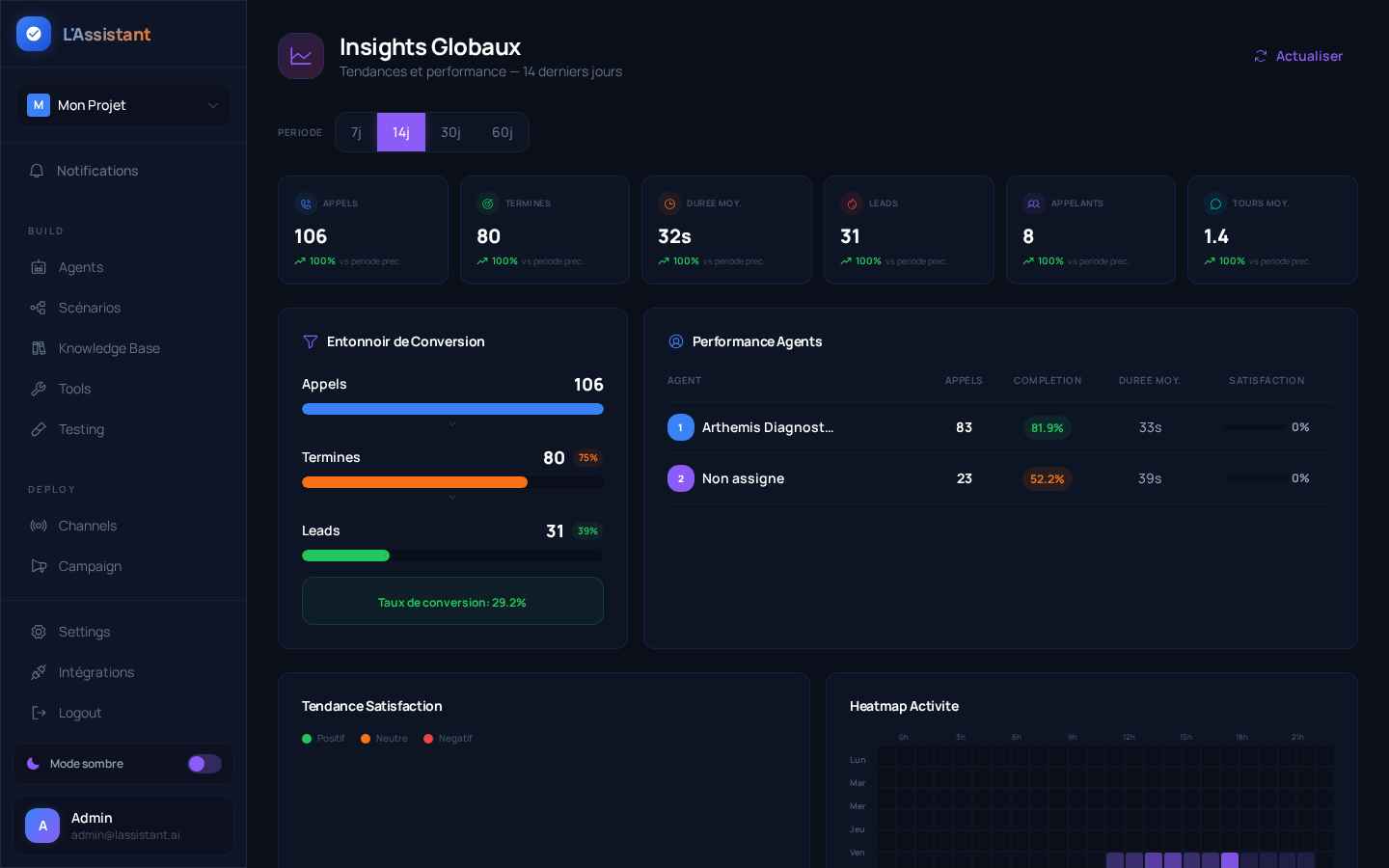
Tendances avancees, performance agents et analyse comparative.
Tendances
Chaque KPI compare la periode actuelle avec la periode precedente et affiche la variation en pourcentage avec une fleche directionnelle.
Entonnoir de conversion
Visualisez le parcours : Appels → Termines → Leads avec les taux de conversion a chaque etape.
Performance Agents
Classement des agents par nombre d'appels, taux de completion, duree moyenne et satisfaction client.
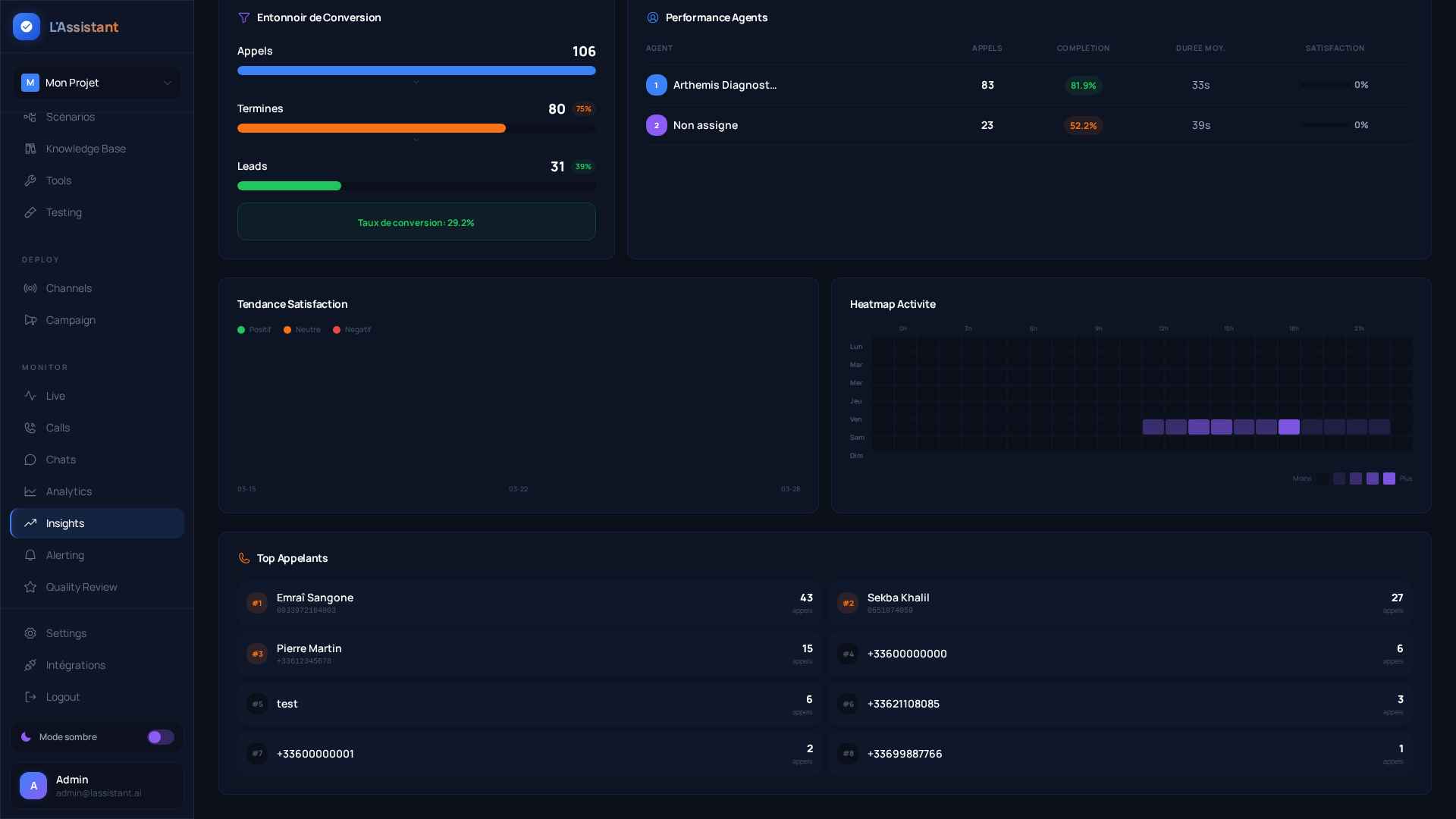
Heatmap d'activite
Carte de chaleur montrant l'activite par heure et jour de la semaine. Identifiez rapidement vos pics d'appels.
Top Appelants
Liste des 10 appelants les plus frequents avec nom, numero et nombre d'appels.
Revue Qualite
Evaluez et notez la qualite de traitement de chaque appel.
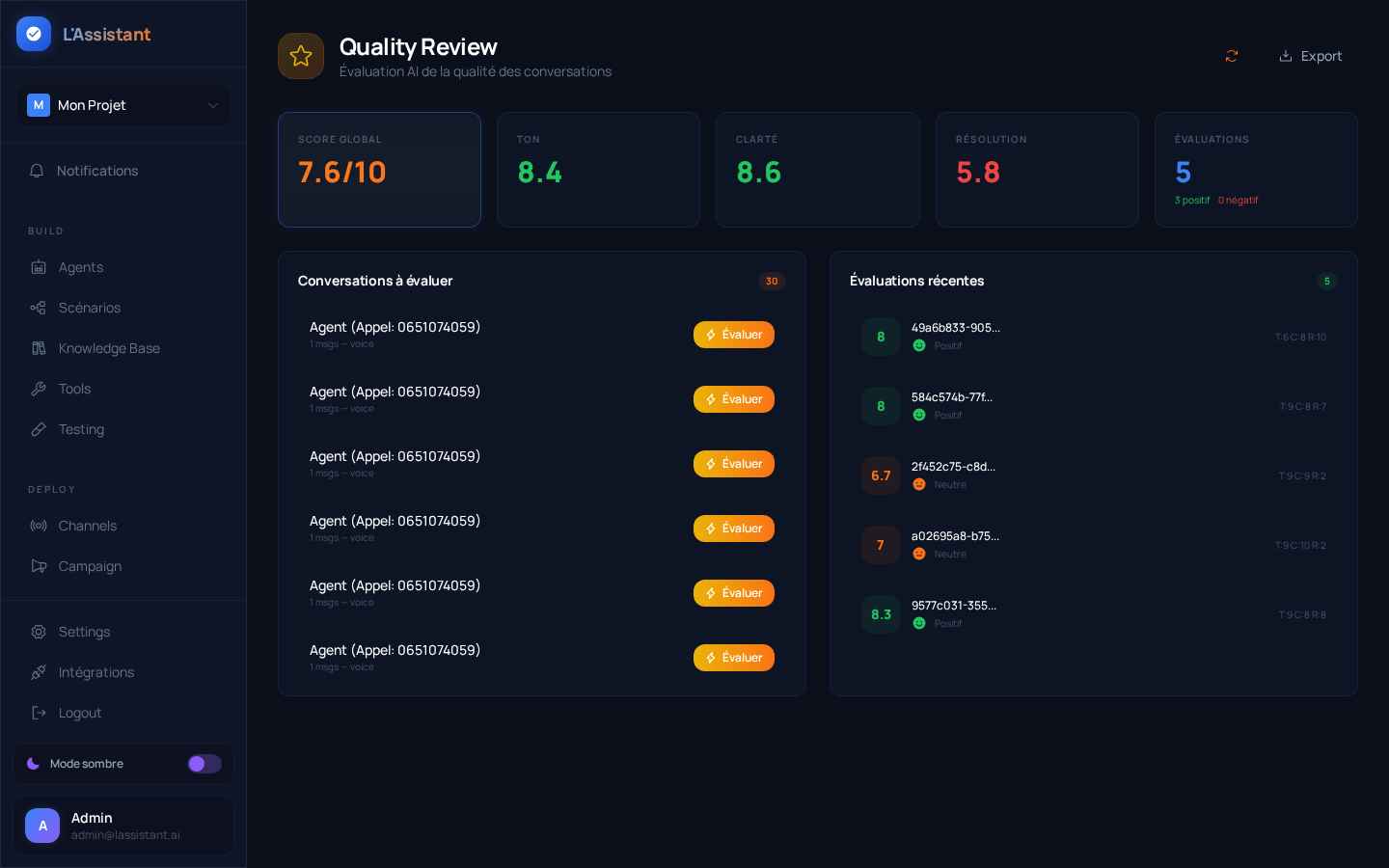
Criteres d'evaluation
Revue detaillee de chaque appel avec notation sur plusieurs criteres : qualite de la reponse, respect du script, satisfaction client, etc. Export PDF/CSV disponible.
Live
Supervision en temps reel des appels en cours.
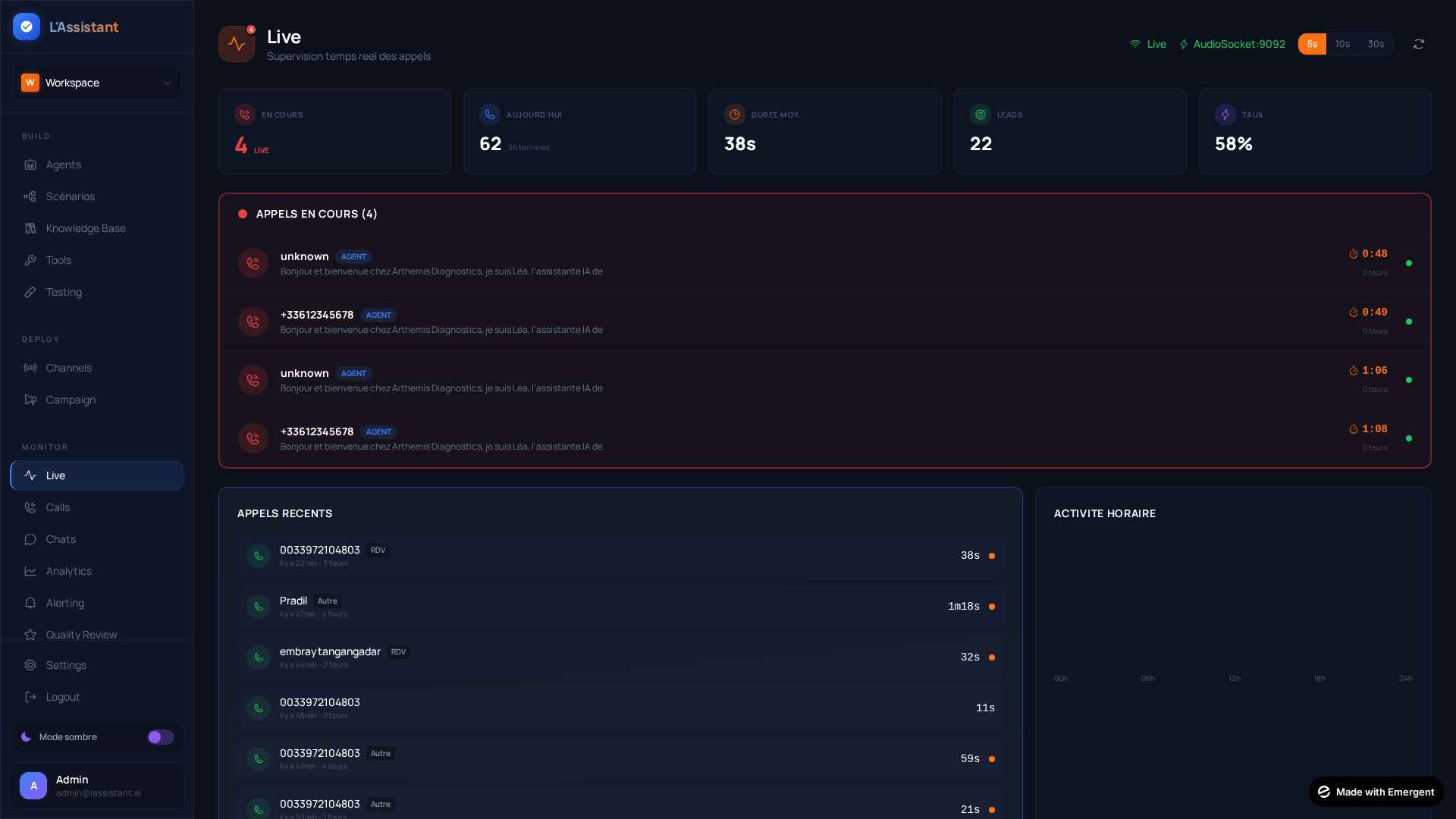
Dashboard temps reel
Visualisez les appels actifs, les agents connectes et les metriques en direct. Les donnees se mettent a jour automatiquement via WebSocket.
Parametres
Configuration generale de la plateforme et gestion d'equipe.
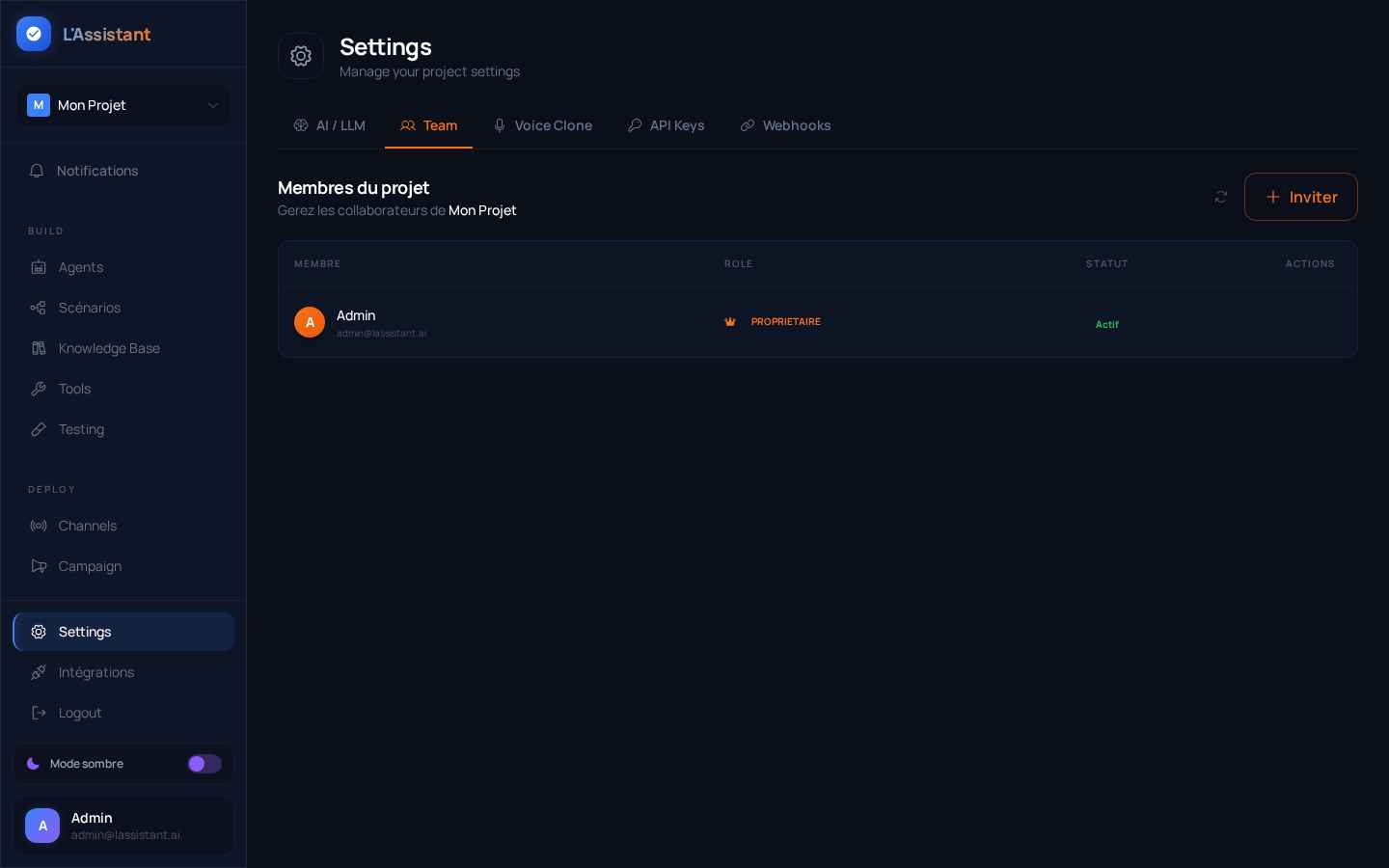
Equipe & Collaboration
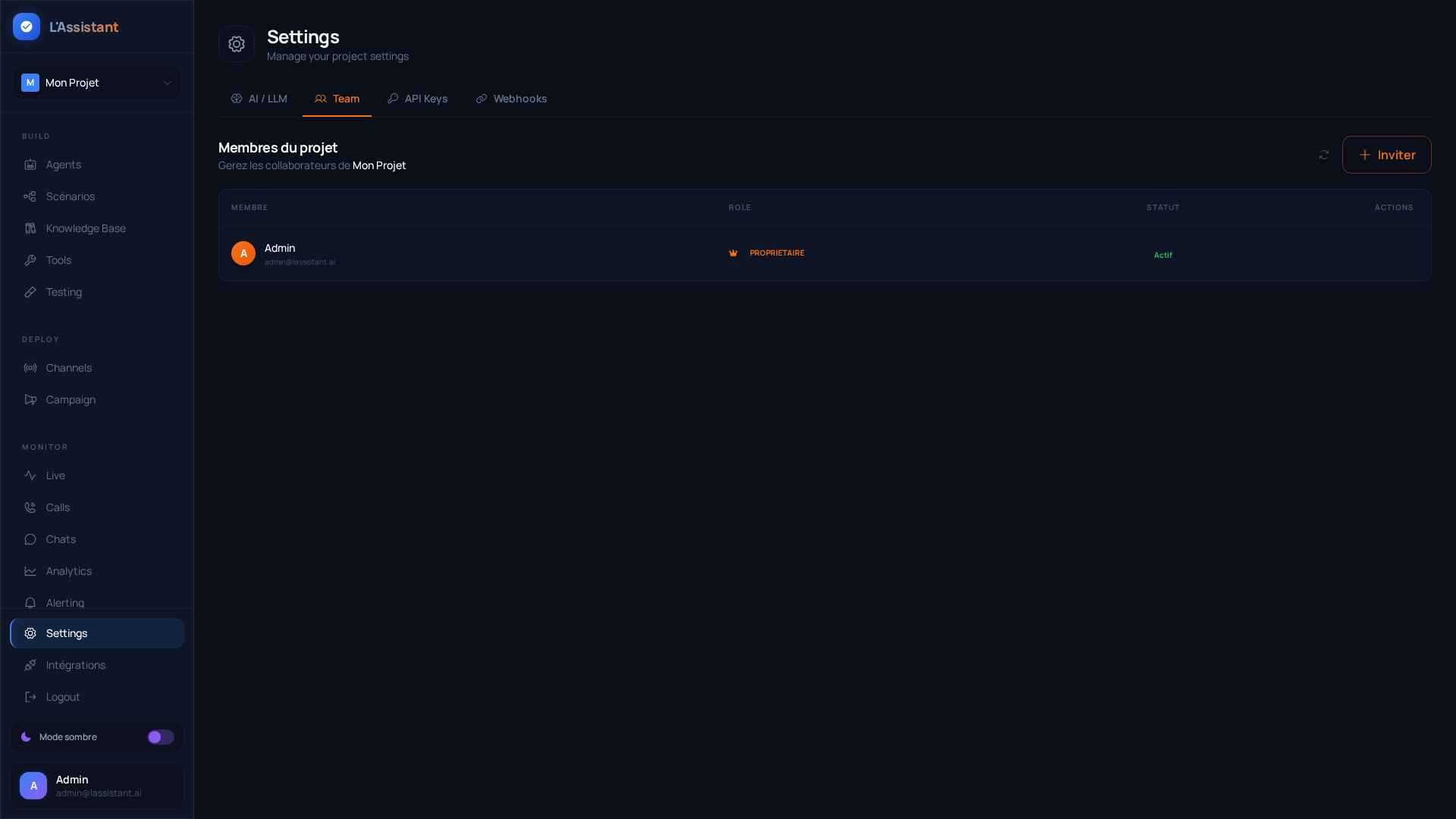
Invitez des membres dans votre projet et gerez les roles : Admin, Editeur, Lecteur.
Cles API
Gerez vos cles API pour integrer L'Assistant avec vos systemes externes.
Webhooks
Configurez des URLs de webhook pour recevoir des notifications en temps reel a chaque evenement (appel termine, lead cree, etc.).
Integrations
Connectez L'Assistant a vos outils metier.
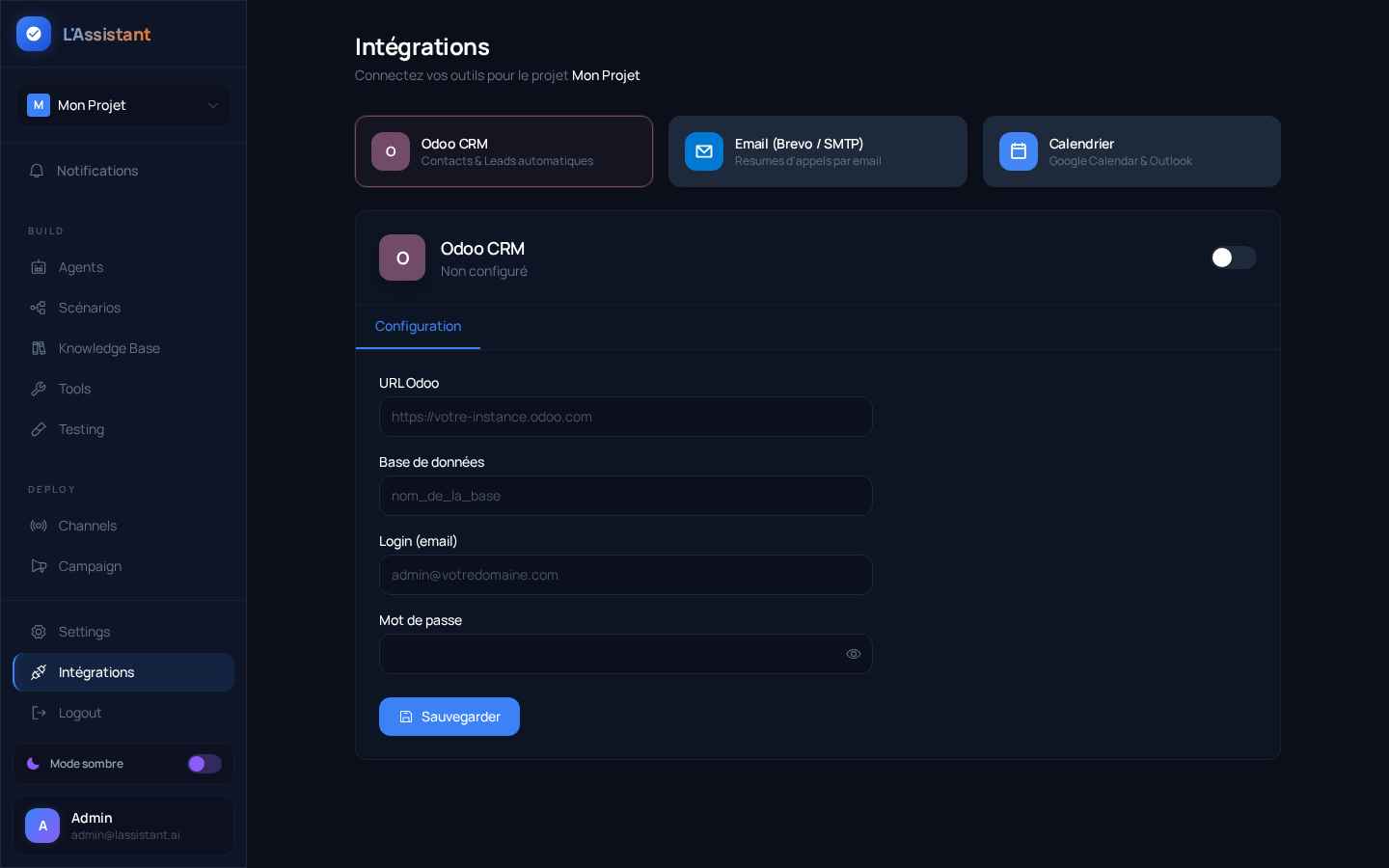
Odoo CRM
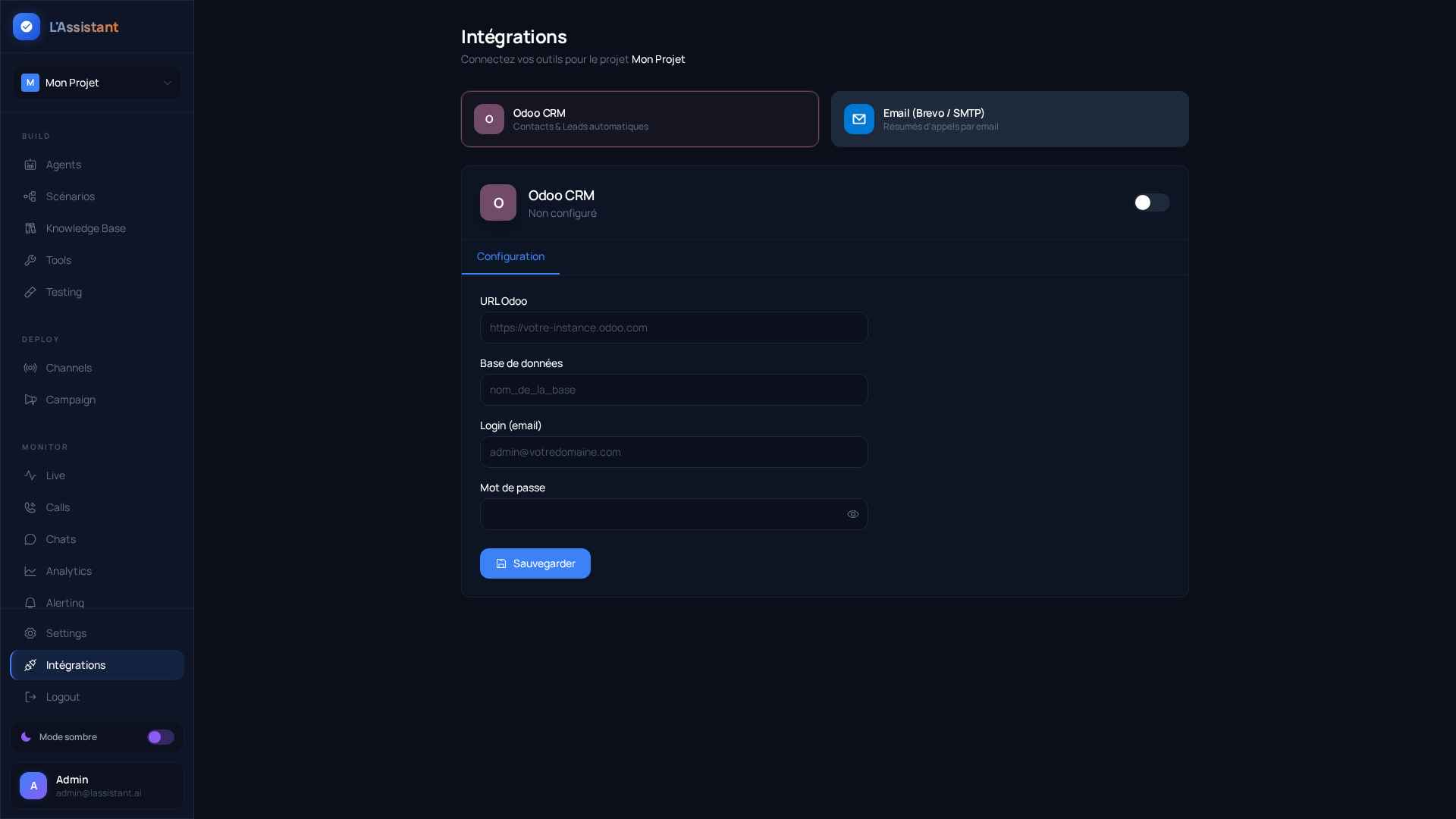
Synchronisez les leads et contacts avec votre Odoo CRM. Configuration requise : URL Odoo, base de donnees, login et cle API.
Brevo (Email)
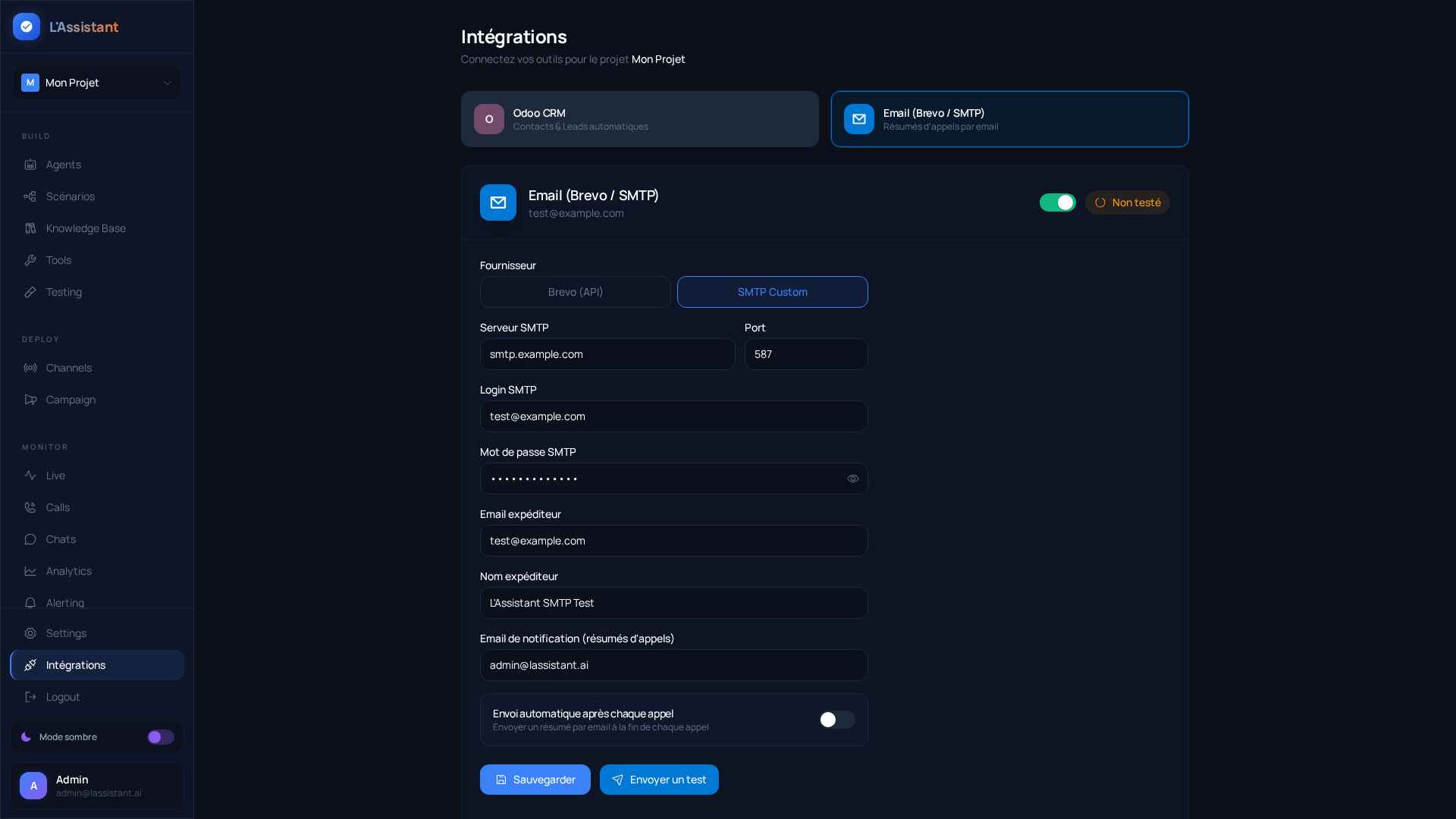
Envoyez des emails automatiques via Brevo (ex-Sendinblue) apres chaque appel ou creation de lead.
Google Calendar
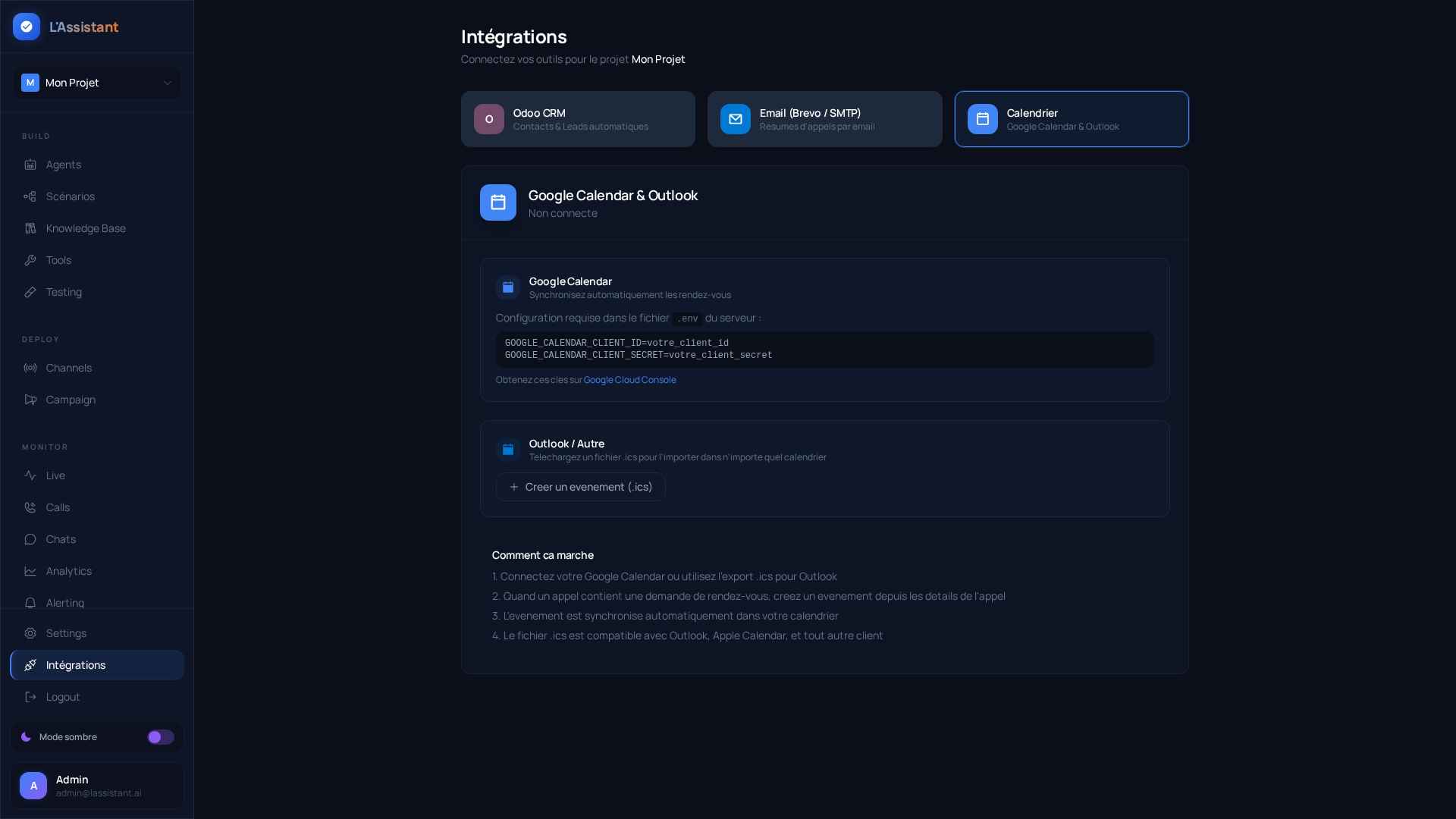
Integrez Google Calendar pour synchroniser les rendez-vous pris par vos agents. Support ICS pour Outlook.
Voice Cloning
Clonez des voix personnalisees avec ElevenLabs.
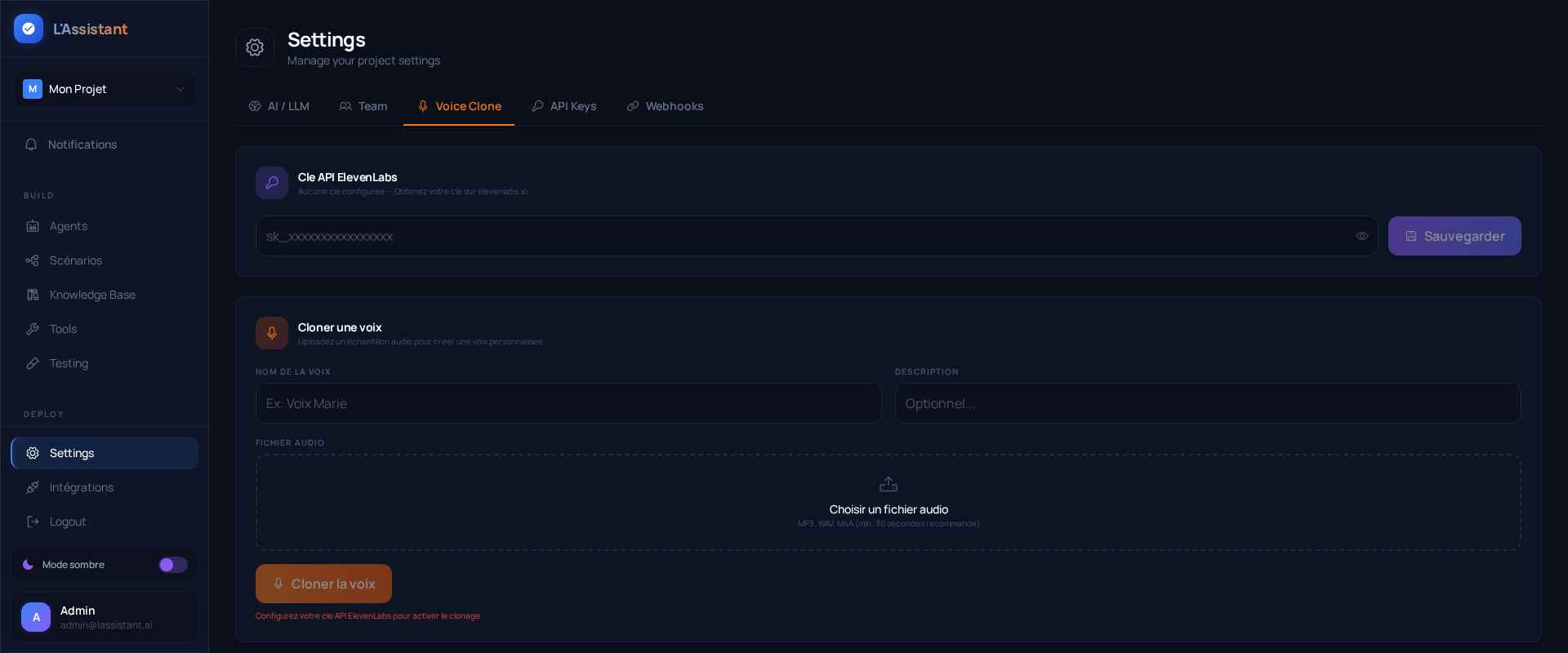
Configuration
Cle API ElevenLabs
Renseignez votre cle API obtenue sur elevenlabs.io.
Uploader un echantillon
Choisissez un fichier audio (MP3, WAV) d'au moins 30 secondes.
Cloner
Nommez votre voix et lancez le clonage. La voix sera disponible dans la config TTS de vos agents.
Copilot IA
Un assistant IA en temps reel qui epaule vos agents humains pendant les appels.
Presentation
Le Copilot IA analyse la transcription de l'appel en cours et fournit a l'agent des informations contextuelles en temps reel : detection d'intention, suggestions de reponse, resume instantane et alertes de conformite. Propulse par GPT-4o-mini via l'API OpenAI.
Fonctionnalites
| Fonction | Description |
|---|---|
| Detection d'intention | Identifie automatiquement l'intention de l'appelant (prise de RDV, reclamation, information, etc.) |
| Suggestions de reponse | Propose des reponses adaptees au contexte de la conversation en cours |
| Resume en direct | Genere un resume synthetique de l'appel mis a jour en temps reel |
| Score de sentiment | Evalue le sentiment de l'appelant (positif, neutre, negatif) pendant l'appel |
| Alertes proactives | Notifie l'agent en cas de sujet sensible, escalade necessaire ou opportunite detectee |
Utilisation
Ouvrir le Copilot
Naviguez vers Centre d'appels > Copilot IA dans la barre laterale.
Selectionner un appel
Choisissez un appel en cours ou collez une transcription pour analyse.
Analyser
Cliquez Analyser pour obtenir les suggestions, l'intention et le resume generes par l'IA.
Configuration
Le Copilot utilise le modele GPT-4o-mini par defaut. Les parametres d'analyse (temperature, contexte) sont configures cote serveur pour un equilibre optimal entre rapidite et precision.
Routage Intelligent
Acheminez automatiquement les appels vers le meilleur agent disponible.
Presentation
Le routage intelligent utilise des regles configurables basees sur les competences, la charge de travail, la priorite et l'horaire pour distribuer les appels entrants de maniere optimale.
Strategies de routage
| Strategie | Description |
|---|---|
| Round Robin | Distribution equitable en rotation entre les agents disponibles |
| Moins charge | Dirige l'appel vers l'agent ayant le moins d'appels en cours |
| Competences | Associe l'appel a un agent possedant les competences requises (langue, produit, etc.) |
| Priorite | Les appels VIP ou urgents sont traites en premier |
Configurer une regle
Creer une regle
Ouvrez Centre d'appels > Routage Intelligent et cliquez Nouvelle regle.
Definir les conditions
Choisissez les criteres : file d'attente, competences requises, plage horaire, priorite.
Choisir la strategie
Selectionnez la strategie de distribution (round-robin, competences, charge).
Activer
Activez la regle. Elle s'appliquera immediatement aux nouveaux appels entrants.
Files d'attente
Chaque regle peut etre associee a une file d'attente. Les appels en attente sont affiches dans le tableau de bord Live avec le temps d'attente et la position.
Taches
Automatisez le suivi post-appel et la gestion des actions a realiser.
Presentation
Le module Taches permet de creer, assigner et suivre des actions liees aux appels. Les taches peuvent etre generees automatiquement (par le Copilot ou un scenario) ou creees manuellement par un agent.
Types de taches
| Type | Description | Exemple |
|---|---|---|
| Rappel | Rappeler un client a une date donnee | Rappeler M. Dupont le 15/04 a 14h |
| Envoyer un email de suivi | Envoyer le devis demande | |
| Escalade | Transmettre le dossier a un superieur | Escalader la reclamation au manager |
| Administratif | Action interne (CRM, dossier) | Mettre a jour la fiche client |
| Personnalise | Tache libre definie par l'agent | Verifier la disponibilite du produit |
Statuts
| Statut | Description |
|---|---|
| A faire | Tache creee, en attente de traitement |
| En cours | Tache en cours de realisation |
| Terminee | Tache completee |
| Annulee | Tache annulee |
Creer une tache
Ouvrir les Taches
Naviguez vers Centre d'appels > Taches.
Nouvelle tache
Cliquez Nouvelle tache, remplissez le titre, la description, le type et l'assignation.
Definir la priorite et l'echeance
Choisissez la priorite (basse, moyenne, haute, urgente) et la date limite.
Gestion des Effectifs (WFM)
Planifiez les horaires de vos agents et optimisez la couverture de votre centre d'appels.
Presentation
Le module Workforce Management (WFM) offre une vue complete de la planification et de la performance de vos equipes. Gerez les shifts, suivez l'adherence aux plannings et anticipez les besoins en personnel.
Fonctionnalites
| Fonction | Description |
|---|---|
| Planning des shifts | Creez et assignez des creneaux horaires pour chaque agent |
| Vue calendrier | Visualisez la couverture de la semaine en un coup d'oeil |
| Adherence | Comparez le planning prevu vs. le temps reel de connexion des agents |
| Metriques | Taux d'occupation, heures planifiees vs. travaillees, couverture par creneau |
| Alertes sous-effectif | Notification automatique quand la couverture est insuffisante |
Creer un shift
Ouvrir le WFM
Naviguez vers Centre d'appels > Gestion Effectifs.
Ajouter un shift
Cliquez Nouveau Shift, selectionnez l'agent, la date, l'heure de debut et de fin.
Publier le planning
Validez le planning de la semaine. Les agents voient leurs horaires sur leur tableau de bord.
Gestion de la Qualite
Evaluez systematiquement la qualite des interactions avec des scorecards et des criteres ponderes.
Presentation
Le module Gestion Qualite va au-dela de la simple revue d'appel. Il fournit un cadre structure pour evaluer les performances des agents avec des scorecards personnalisables, des criteres ponderes et des rapports detailles.
Scorecards
Une scorecard est un formulaire d'evaluation compose de criteres, chacun avec un poids et une echelle de notation.
| Element | Description |
|---|---|
| Nom | Nom de la scorecard (ex: "Evaluation Standard", "Qualite Vente") |
| Criteres | Liste de criteres d'evaluation (accueil, ecoute, resolution, conformite...) |
| Poids | Importance relative de chaque critere (total = 100%) |
| Echelle | Note de 1 a 5 pour chaque critere |
Processus d'evaluation
Creer une scorecard
Ouvrez Centre d'appels > Gestion Qualite et creez une scorecard avec vos criteres.
Selectionner un appel
Choisissez un appel a evaluer depuis l'historique.
Evaluer
Notez chaque critere de 1 a 5. Le score global est calcule automatiquement selon les poids.
Commenter
Ajoutez des commentaires et des recommandations d'amelioration.
Rapports
Le tableau de bord qualite affiche :
| Metrique | Description |
|---|---|
| Score moyen | Score global moyen de toutes les evaluations |
| Evaluations totales | Nombre total d'evaluations realisees |
| Score par critere | Moyenne par critere pour identifier les axes d'amelioration |
| Evolution | Tendance du score qualite dans le temps |
Notifications
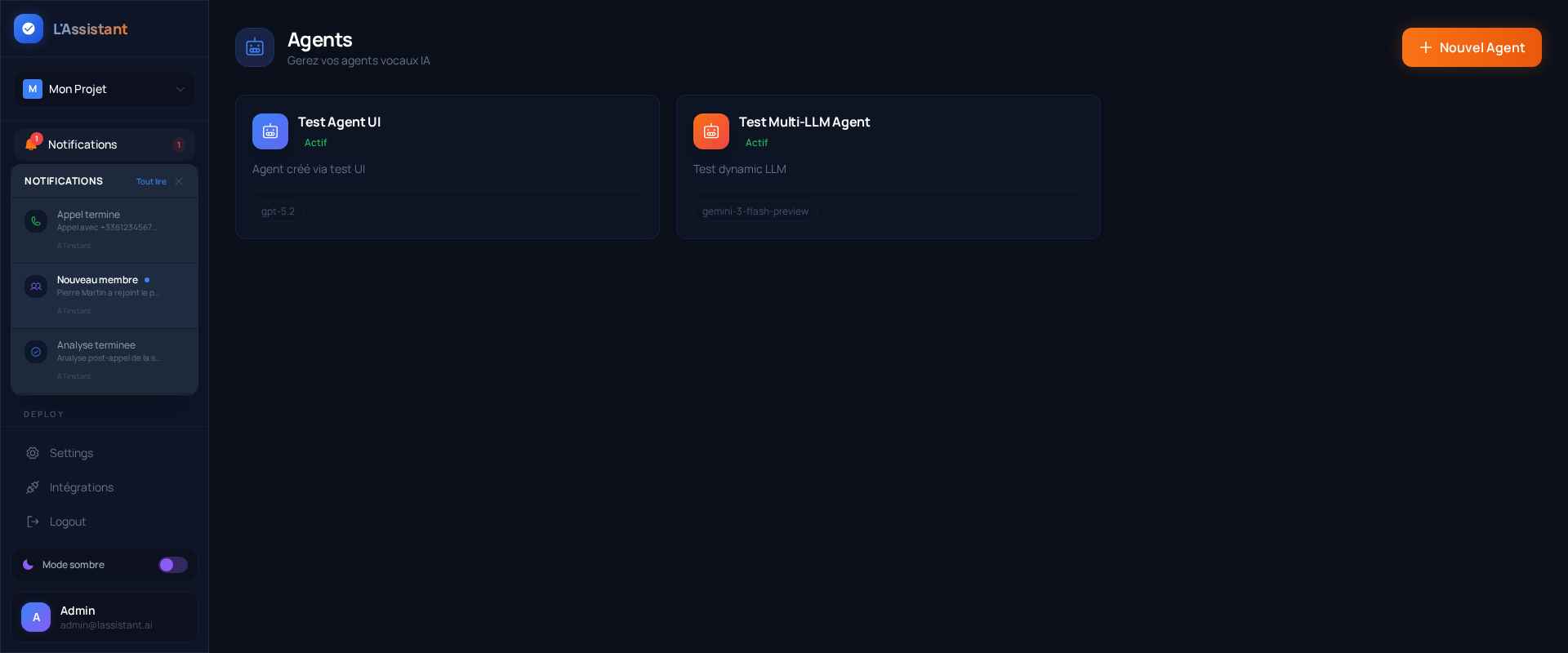
Notifications temps reel via WebSocket.
Fonctionnement
L'icone cloche dans la barre laterale affiche le nombre de notifications non lues. Cliquez pour ouvrir le panneau lateral avec l'historique complet.
Types de notifications
| Type | Description |
|---|---|
| Appel termine | Notification a la fin de chaque appel avec resume |
| Lead cree | Quand un nouveau lead est genere |
| Alerte | Quand un seuil d'alerte est depasse |
| Equipe | Invitation ou changement de role |